本記事ではiPhoneを使って、仮想通貨用ウォレットのメタマスク(Metamask)を作る方法について紹介します。
メタマスクの作り方(無料で最短10分)
ウォレットの作成自体は無料です。復元情報の保管まで、急がず確認しながら進めましょう。

作業自体は簡単ですが「お財布」を作るためセキュリティ上、注意するところもあります。
順番に、1つずつチェックしていきましょう!
①アプリをダウンロードする
まずメタマスクのアプリをダウンロードしましょう。
こちらからダウンロードができます。
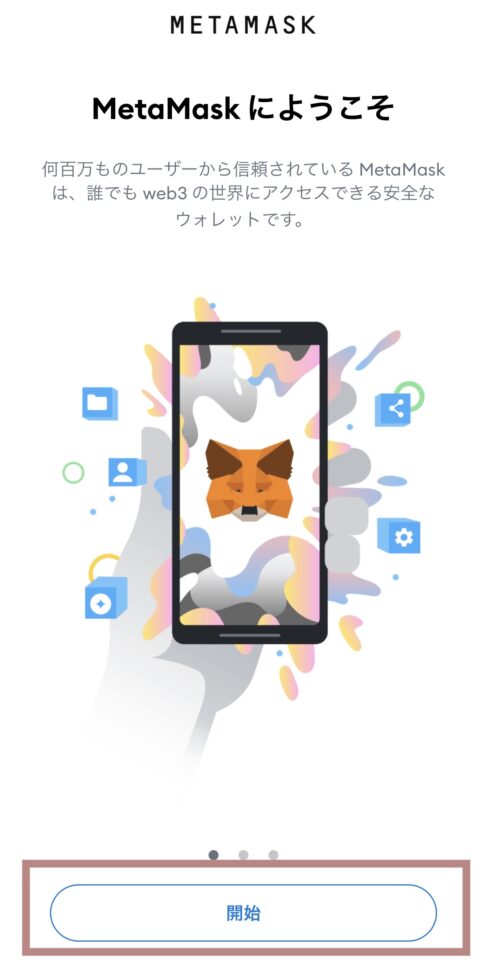
ダウンロード後にアプリを開き、「開始」→「新しいウォレットの作成」をタップ。
プライバシーポリシーに同意してウォレット作成をはじめます。
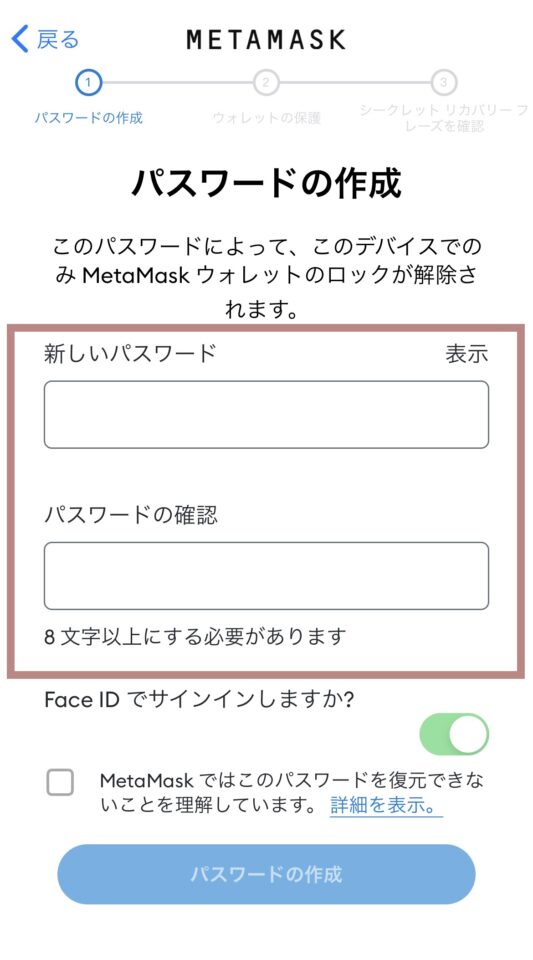
②パスワードを作成する
新しいパスワードを入力・確認し、パスワードを作成します。
③リカバリーフレーズを保存する
メタマスクではパスワードと別に「リカバリーフレーズ」という大切なパスワードがあります。
この設定画面のときに表示される動画解説を必ず確認しましょう。
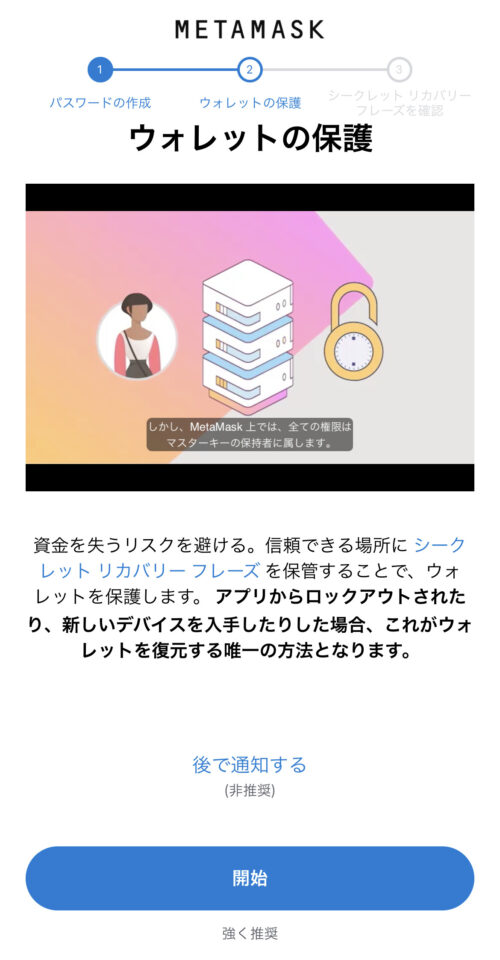
リカバリーフレーズは12個の「単語」で出来ています。
この12の単語は必ず「紙にメモ」し、大切に保管しておいてください。
【注意すること】
このシードフレーズは他人に教えてしまうといつでもメタマスク内にアクセスすることができるようになってしまい、最悪自分の資産を盗まれてしまうことがあります!
基本は紙に書いてメモ→保管。そして誰にも見せたり教えたりしないよう注意しましょう。
また紛失にも気をつけましょう。
④リカバリーフレーズの並べ替えをする
先ほど表示されたリカバリーフレーズを同じ順序で正しく並び替え「バックアップの完了」をタップします。
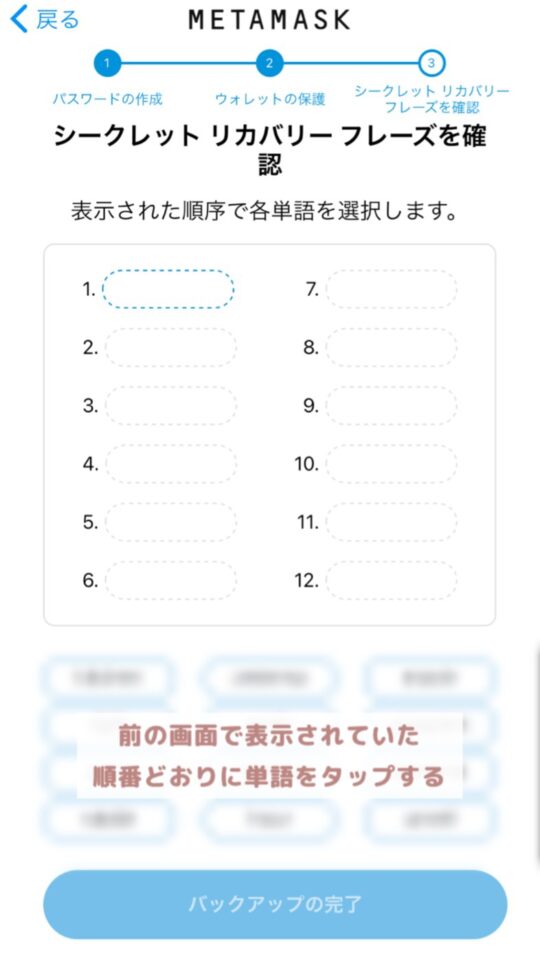
ここまで完了すると、以下の画面が表示されます。
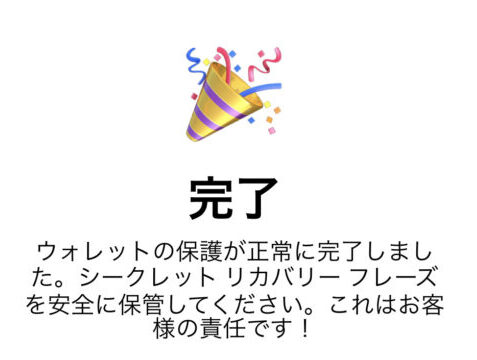
これでウォレットが完成しました!
復元情報を安全に保管する
シークレットリカバリーフレーズから作成したウォレットでは、そのフレーズで復元します。秘密鍵を別途表示・設定することは通常の作成手順の必須項目ではありません。外部から取り込んだアカウント等は復元方法が異なるため、公式ヘルプで確認してください。
手順のまとめ・気をつけること
今回の記事で紹介した手順と注意点をまとめました。
メタマスクの作り方
【ウォレットの作成方法】
①アプリをダウンロードしてはじめる
②パスワードを設定する
③シークレット リカバリー フレーズの設定
④シークレット リカバリー フレーズの並び替えをしてウォレット完成
※復元方法はウォレットの作成方法・アカウントの種類によって異なります。
【注意すること】
・「シークレットリカバリーフレーズ」と「秘密鍵」は保管に気をつけ、人に見せたり教えたりしないようにする。
また忘れたりメモを紛失してしまった場合も復元できなくなる可能性があるので注意する!