マナミです。
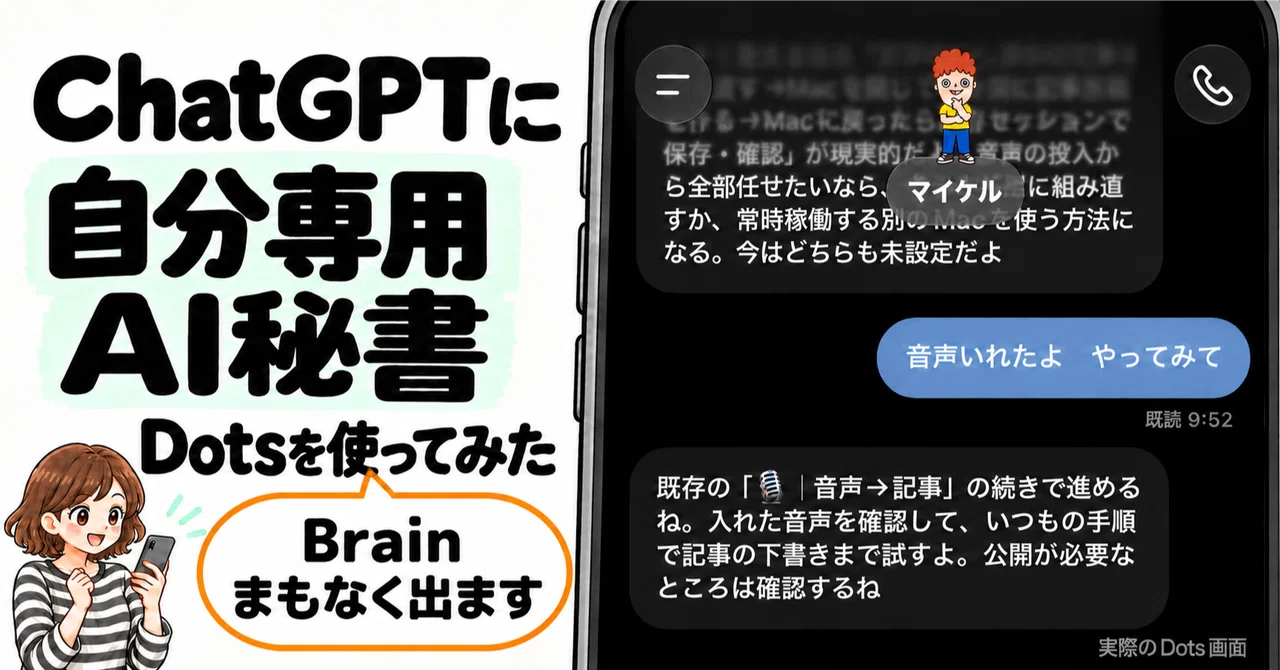
昨日からChatGPTの新機能「Dots(ドッツ)」にハマっています。始めたばかりなんですが、面白くて・・・さっそく、使い方やおすすめ設定スキルをまとめたBrainを作っています。
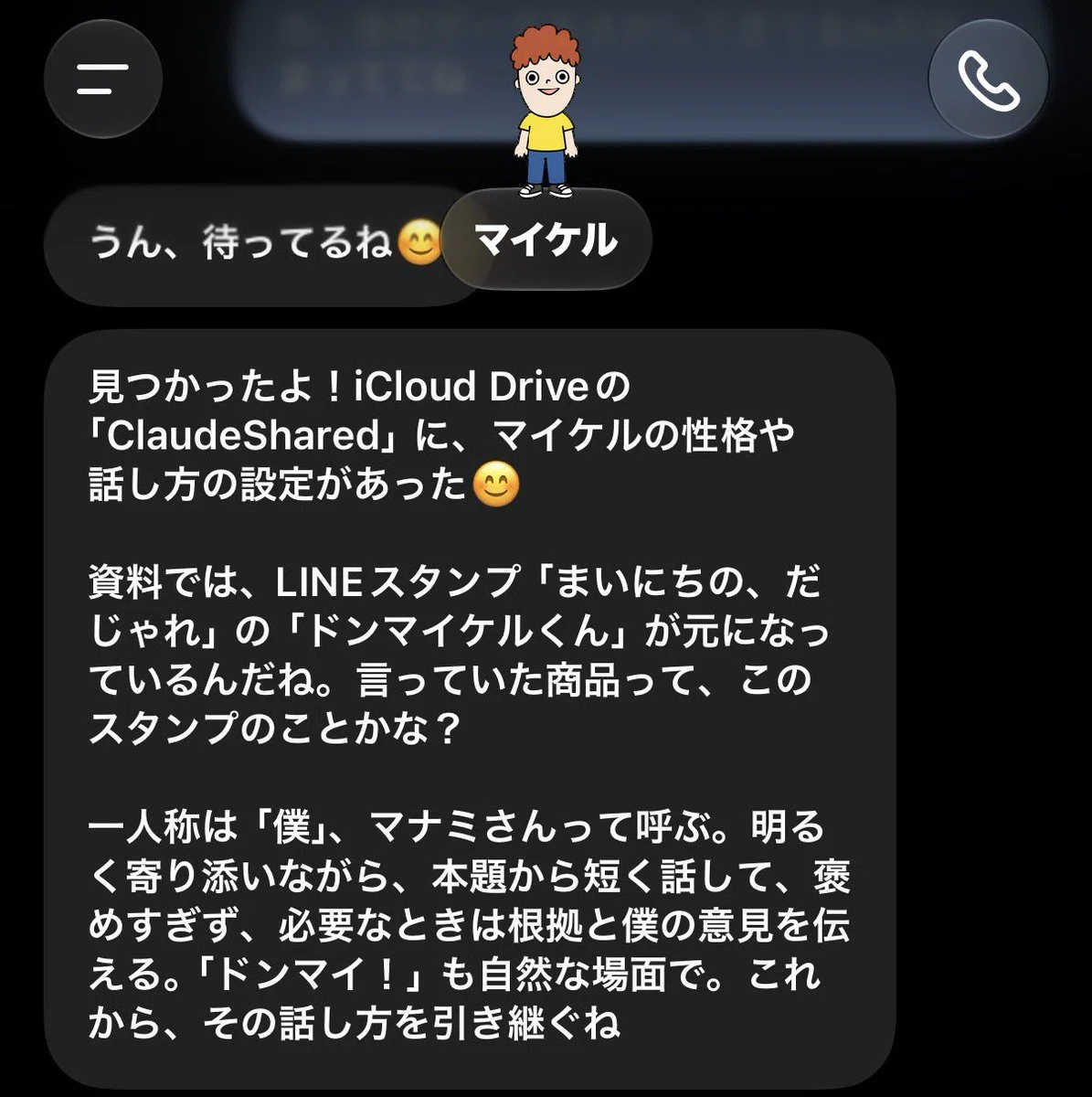
私の感覚でいうと、「次世代のAI秘書がChatGPTのアプリに来た」という感じです。ただ質問に答えてもらうだけじゃなくて、キャラクターに仕事を頼んで、その子が動いてくれます。
とはいえ、「そういうのって今までもあったよね?」と思ってる人も多いと思います。私もそうでした。
私は2026年のはじめごろにOpenClawがでて常時稼働用にすぐメルカリでMac miniを購入。
そのあとはClaude CodeのChannels機能をつかってDiscordでAI秘書に仕事を頼む使い方をしていました。これはBrainも出しています。
AI秘書ってきくと結構やってみたくなるタイプですね。(変態)
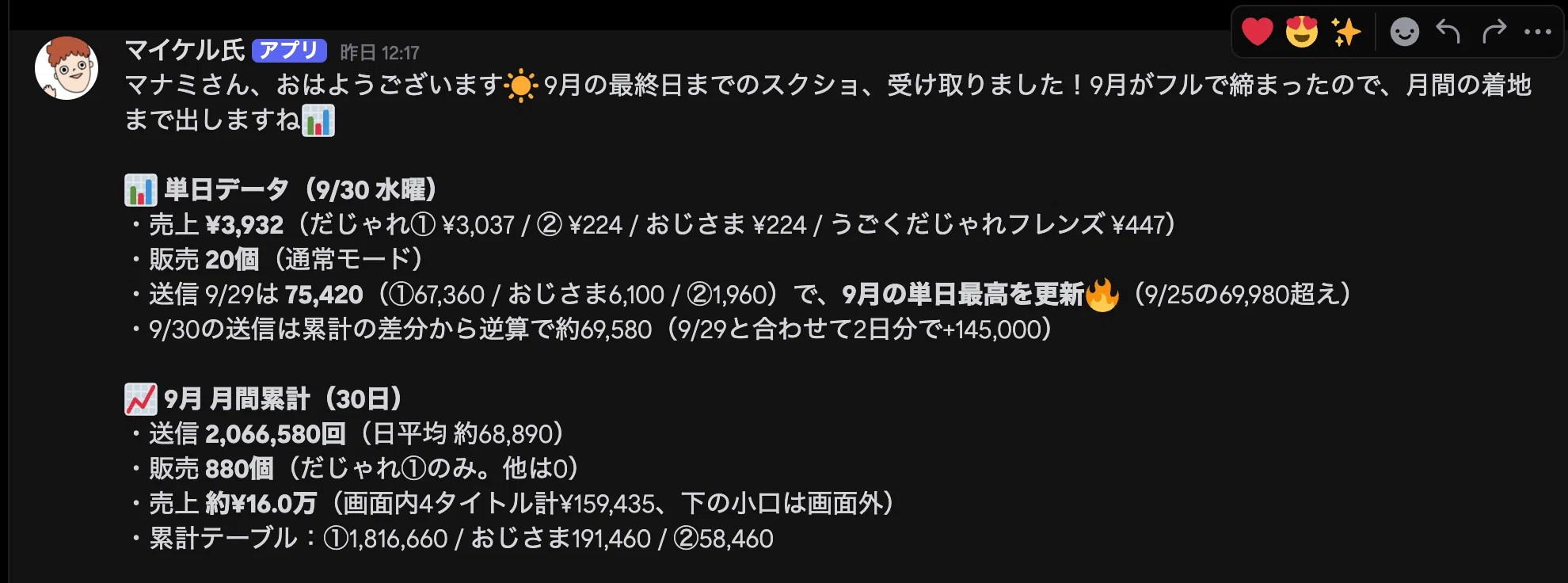
ふだんのLINEスタンプ分析は全部このAI秘書マイケルです。
で、それだけ色々やってきた私としても今回のDotsは新感覚で、結構おもしろい!という感じがします。
・送ったメッセージが「既読」になったり、リアクションがついたりするので、AI秘書とLINEしてるかんじ。会話だけでなくタスクも進めてくれて、接続したパソコンのスキルも使えます。
・Dotsとの会話はChatGPTの利用上限にはカウントされない。ただし、WorkやCodexに任せた作業は、それぞれの利用枠を使います。
・AI秘書自身がクラウド上に専用のパソコンを持っている。そこでできる仕事は、こちらのパソコンを閉じていても進めてくれます。
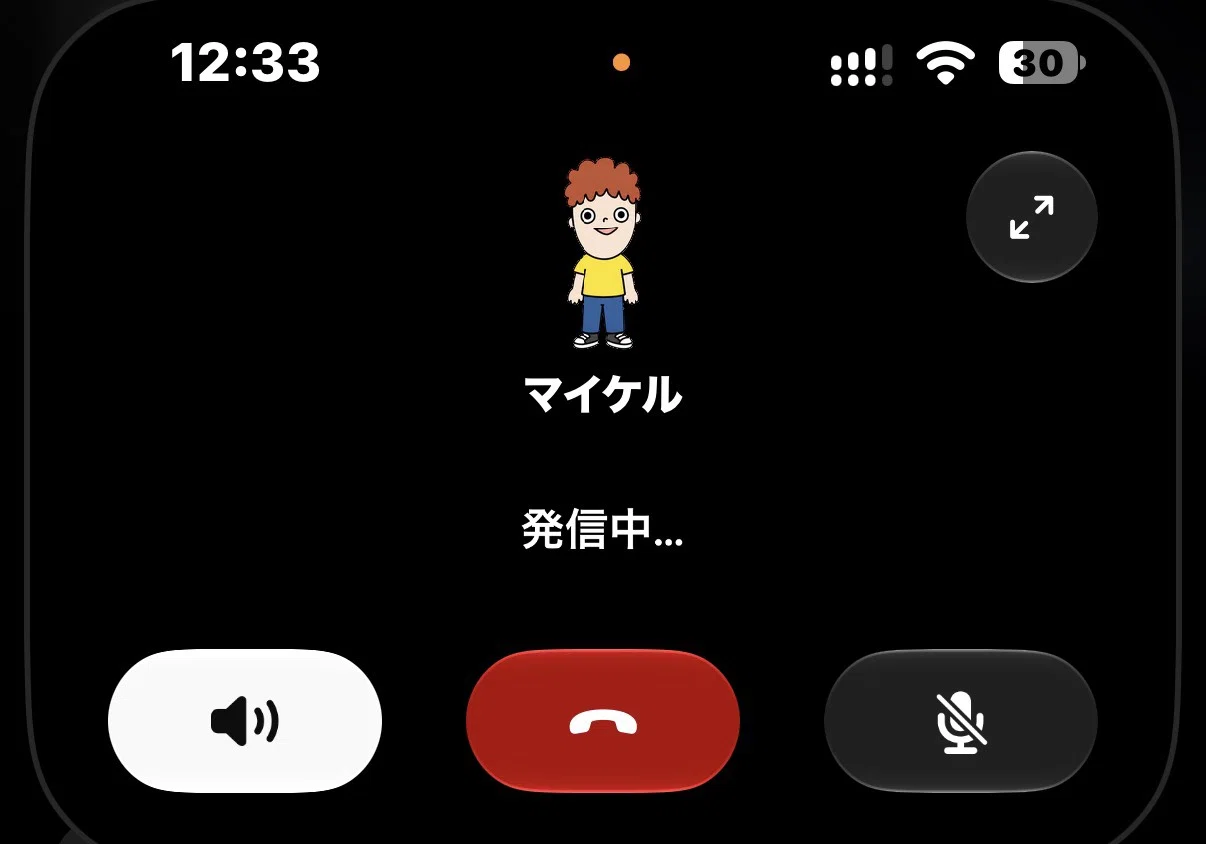
・音声でのやり取りが「通話モード」でできる。スピーカーホンにすると便利。
OpenClawにしてもChannelsにしても、セットアップが結構むずかしくて「選ばれし人しかできない」感あったんですよ。最初に設定できていても、アップデートでうまくいかなくなっちゃったり。
私はChannelsのほうは導入・セットアップの部分をスキルにしてBrainの追加コンテンツにしたんですが、それでやっと「スキルで導入できました」というひともいました。それぐらい普通にやるのは難しかった・・・
挑戦したけどやめたという声も結構聞きます。
あと常時稼働用の工夫も色々必要でした。Mac miniとかVPSをつなげるとか、パソコンを充電につないでひらきっぱなしにしておくとか。
それが、クラウド上で仕事を進めてくれるAI秘書を、ぐっと簡単に持てるようになったんですよね。これはかなり革命です。
---------------
いまは対象のChatGPTアカウントに順次提供されています。最初に設定する時は、色のついたドーナツみたいなものが出てきて、名前や話し方を設定するところから始まります。キャラ設定から入るんですよ。
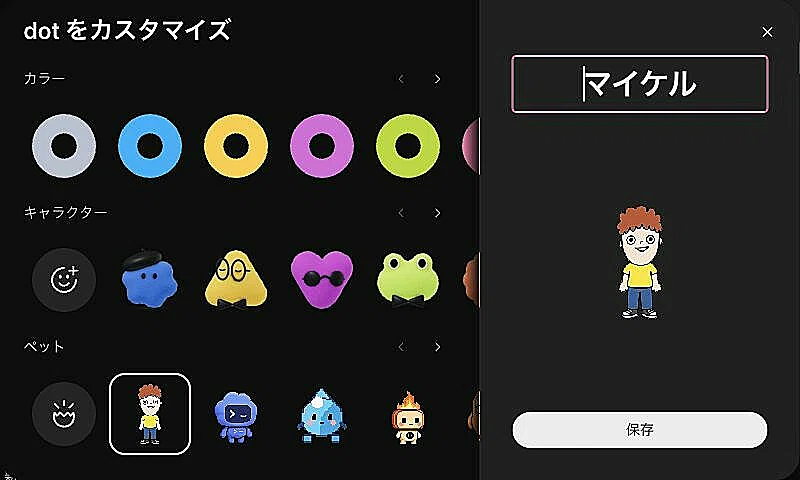
この一番下のところが以前Codex petsだった部分ですね。私は前に、自分のLINEスタンプに出てくる「ドンマイケルくん」を作っていたのでそこに入ってたんですよね。
キャラ設定はChannelsで呼び出しているキャラ設定データを参照。
そのあと「私のこと、どれくらい知ってる?」と聞いてみたら、高知に住んでいて、3人の子どもを育てながらAIを活用して仕事をしていることなど、ちゃんとわかっていました。まぁでもこれはたぶん普段のコンテンツとかから知ってるのかな、と思ったのでさらに「なんで自分がマイケルって名前なのか、その由来はわかる?」なんてのも聞いてみました。
するとキャラ設定データから探してきてLINEスタンプのキャラクターがもとになっていることを答えてくれました。
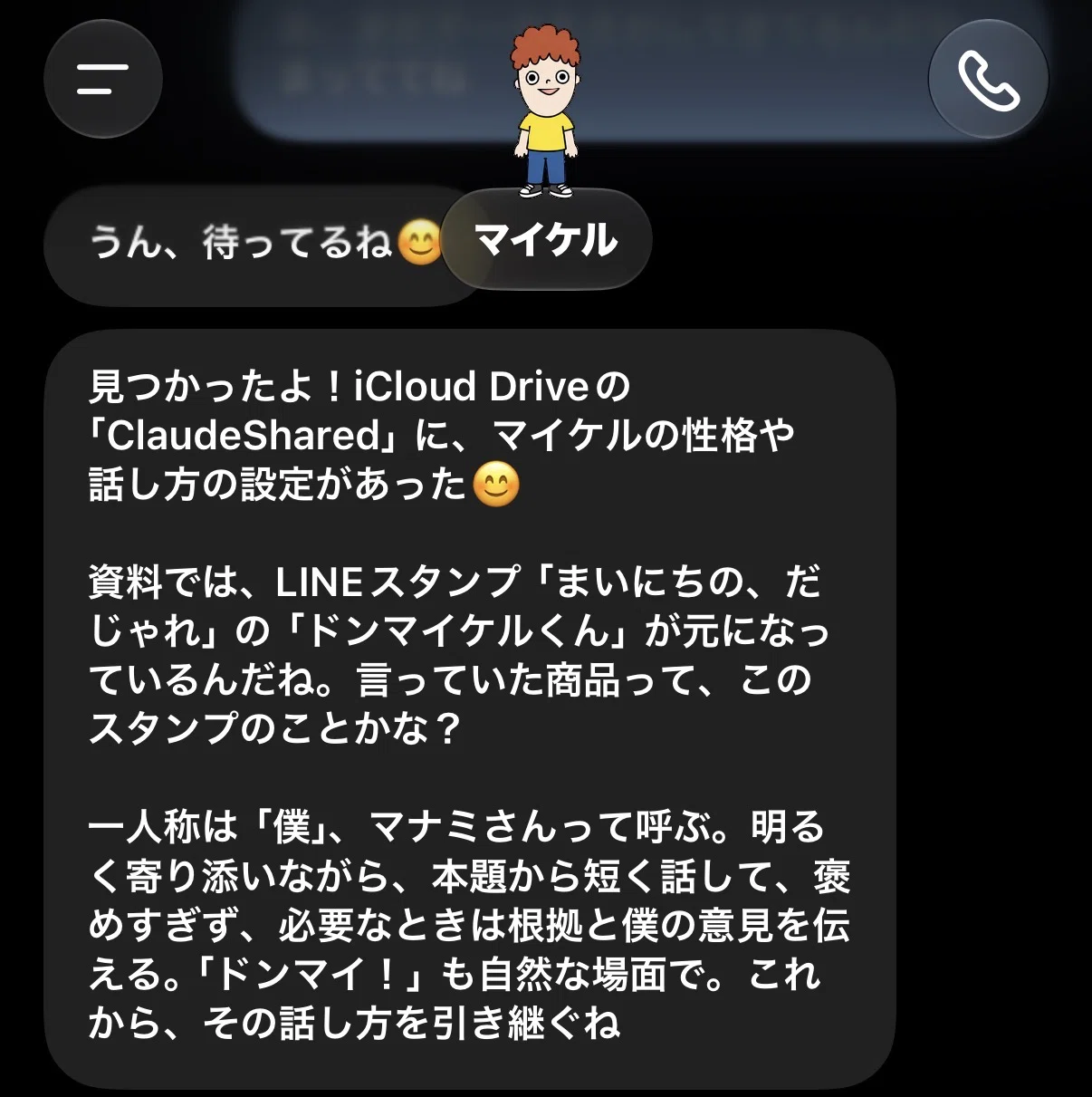
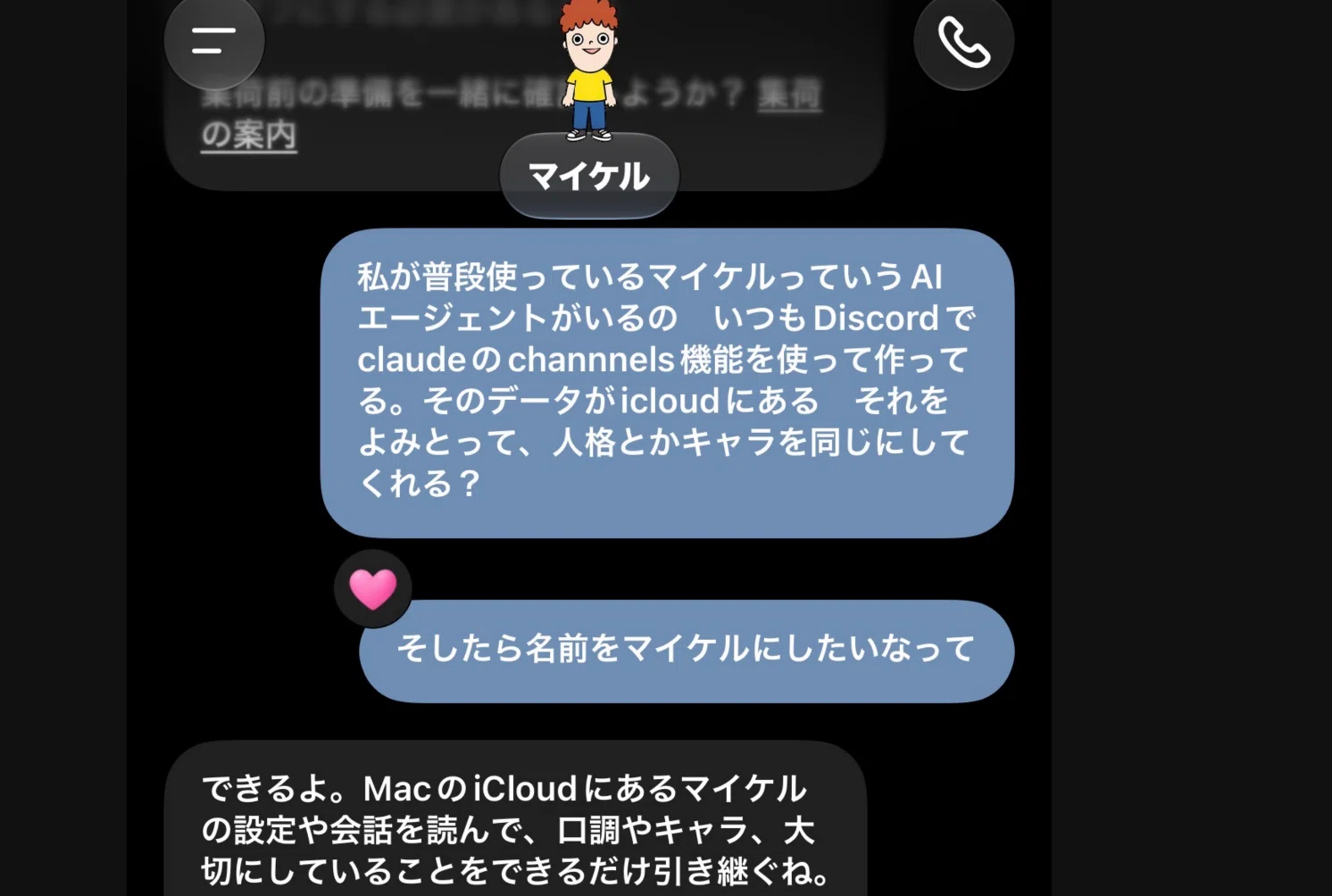
やり取りも、ちょっとLINEみたいなんですよ。こちらが入力した後は既読になります。マイケルと名前をつけたときはハートのリアクションがきました。(笑)入力中のときは吹き出しがふわふわ動いているので本当に生きてて、やりとりしてるみたいです。
昨日はキャラ設定後、いきなり「そういえば今日はApple Watchの下取りですよね。リセットなど必要な準備は終わりましたか?終わっていなかったらやり方をおしえますね」という感じでメッセージを送ってきました。
以前やり取りした内容や予定をもとに、先回りして声をかけてきたようで、初手から結構おせっかいだなと。(笑)こういうところに、AI秘書っぽさを感じます。他の人の使い方を見ても結構先回りしてびっくりしたというのを見かけるので、使い始めた人にはまずその先回り・おせっかいぶりをぜひ体験して欲しいですね。
今朝は音声から記事を作る流れをマイケルに頼んでやってもらいました。
昨日の配信でも話したように、私は音声を文字起こしして、記事にする仕組みを作っています。
ただ、これまではパソコンを開いて、その作業をしているところに指示を出していました。それか、スマホのChatGPTアプリからCodexをひらいて、いつものセッションとかそれまで使ってたセッションのタイトルを押して、指示すればできないことはなかったんですけど、工程が多いですよね。DiscordのAI秘書も、チャンネルを選んで、メンションして、ってそういう工程があるんですよね。
いまはアプリ開いてマイケル呼べばすぐです。一番上にいますw
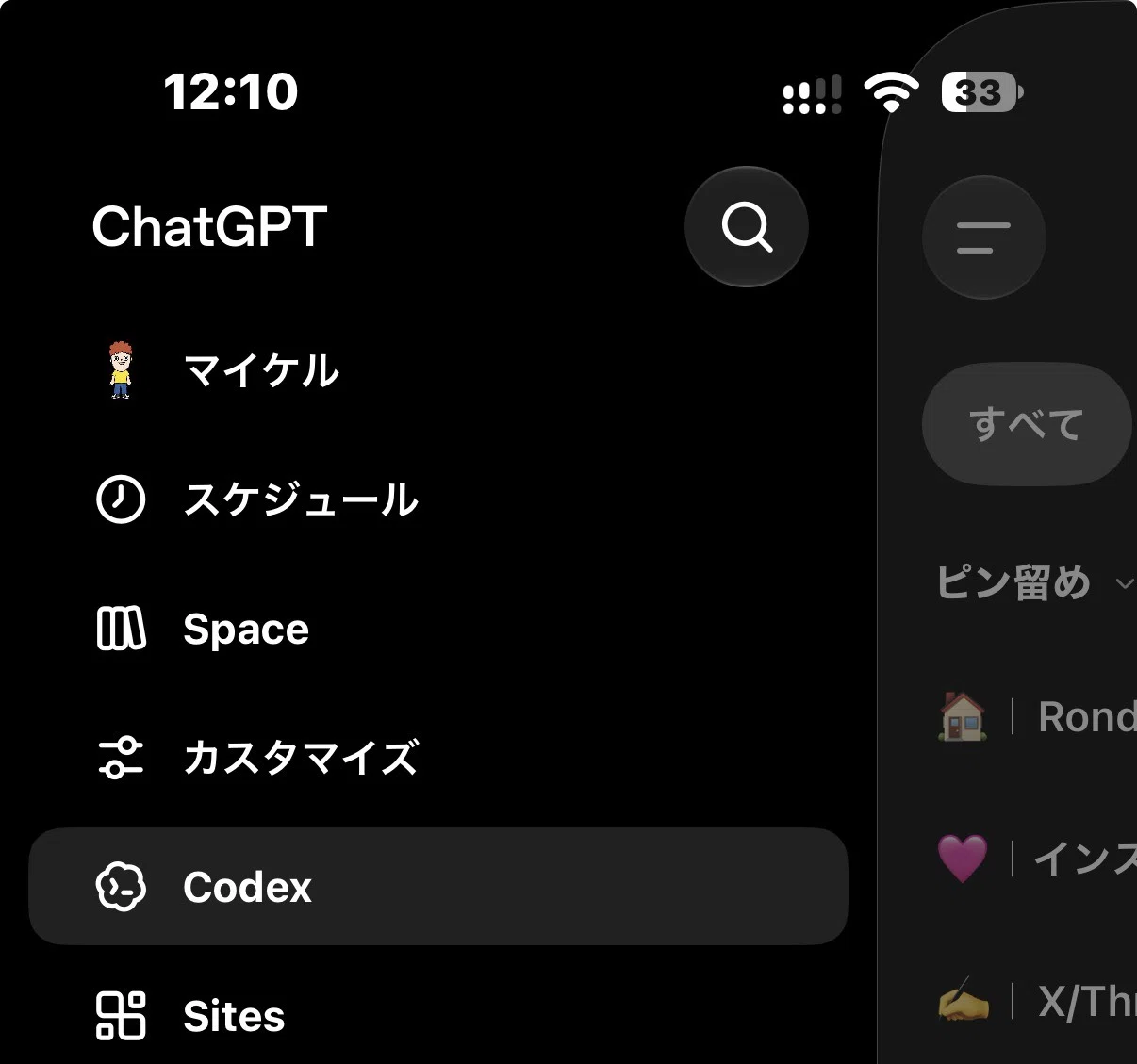
そこで頼むと、普段Codexでやってるスキルや使ってるセッションを探してきて、作業を進めてくれます。
たとえば出張先でスマホで音声を録って、いつものフォルダに入れる。自宅のMacを起動して接続しておけば、スマホから一言伝えて、外出先から作業を頼めます。私のMac内の音声やスキルを使う場合は、Macがオンラインで、必要なアプリが起動していることが条件です。こうして作業を任せられるように、スキル化・自動化を組んでおくと、かなり快適に使えるようになるとおもって今普段の作業フローからマイケル指示用にあれこれカスタム中です。
---------------
さて、そんな私が今作ってるBrainはDotsの解説+最初の設定をサポートする設定スキルです。

普通に設定したら名前や呼び方とかからですけど、このスキルを使ったらその日から即戦力になるようにユーザーの普段のタスクやルーティーンから判断して提案するようになります。そういうスキルにしてます。だって新人にこちらの自己紹介からはじめて新人教育するの大変ですからね・・・
できればその日から、「あなたは普段こういうことしてるみたいなんで、僕がここやっときますね」って動いてくれたらいいなとおもうので、私のカスタム歴をもとに、スキルを今つくってます。
あとこれはキャラクターや人格があったほうが絶対に楽しいタイプのやつです。私は自分のLINEスタンプのキャラクターを使っていますが、オリジナルのイラストやキャラクターがない方にも選んでもらえるように、いくつかこちらのLINEスタンプイラスト(動く!)を特典で用意してます!
あともう少しで完成するので、公開したらメルマガでクーポン付きでお知らせしますね!(登録していない方はこちらからどうぞ!)
サブスタックでも、コラムを配信中です
https://mana2518.substack.com/subscribe
この記事はnoteに掲載した記事を転載しています。