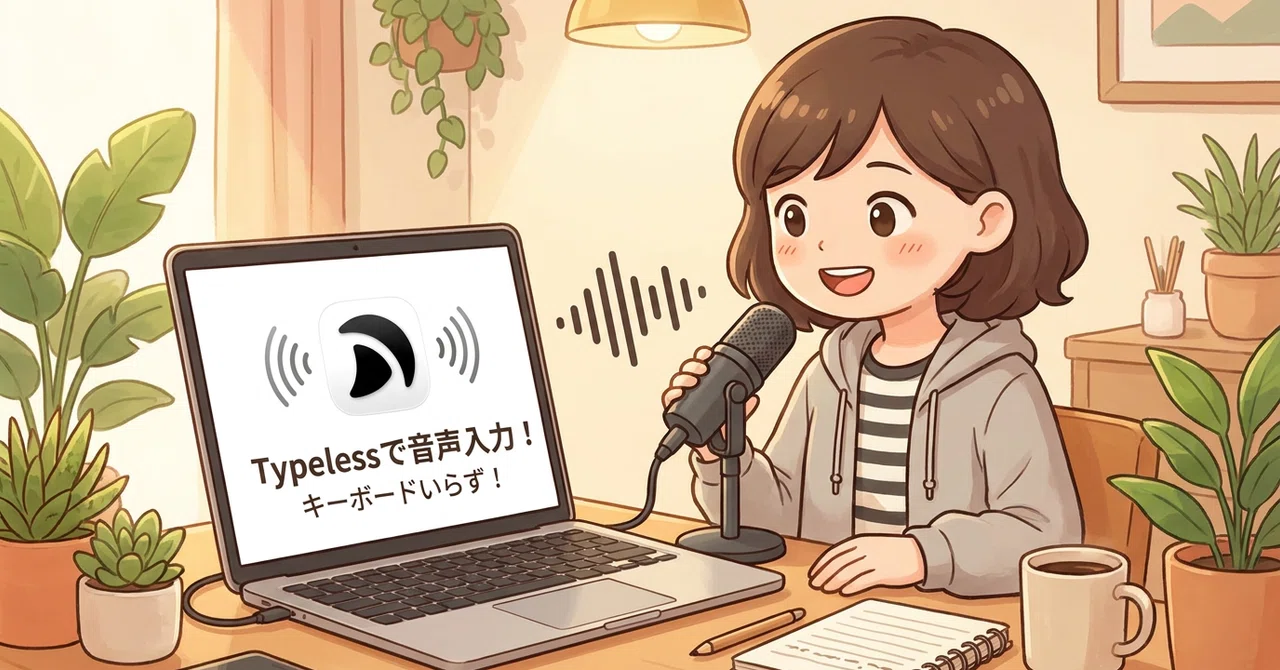
マナミです。
先日リリースした「手描き×AIで作る!LINEスタンプの教科書」Brainは1位を獲得、売り上げも100万円以上立ち、一安心。「次は何をしようかな」と考えていました。
そこでちょうど、AI音声入力ツール「Typeless(タイプレス)」を知ったのですが・・・これがとても良かったです。正直、これでBrain書きたかったー!!!
従来の音声入力とはまったくの別物。音声をいれると「AI補正」がはいって入力できる革命的なツールです。
最初は「言い間違いも勝手に直してくれて、すごいな・・・」程度だったのですが長い文章で伝えてみたりAIへの指示出しに繰り返しつかっているうちのその真価がわかってきました。
結論から言うと、これを導入するかしないかでコンテンツ制作の生産性にかなり違いがでると思います。
本記事では
PC標準の音声入力とも比較、コンテンツ制作に役立つ理由を整理したうえで導入方法を解説します。
PC標準の音声入力とTypeless、何が違うの?
「でも、パソコンとかスマホにも普通に音声入力ってあるよね?そんなに変わるもの?」と思う方もいると思います。
今回はMacBookの標準の音声入力機能とTypelessで比較をしてみました。
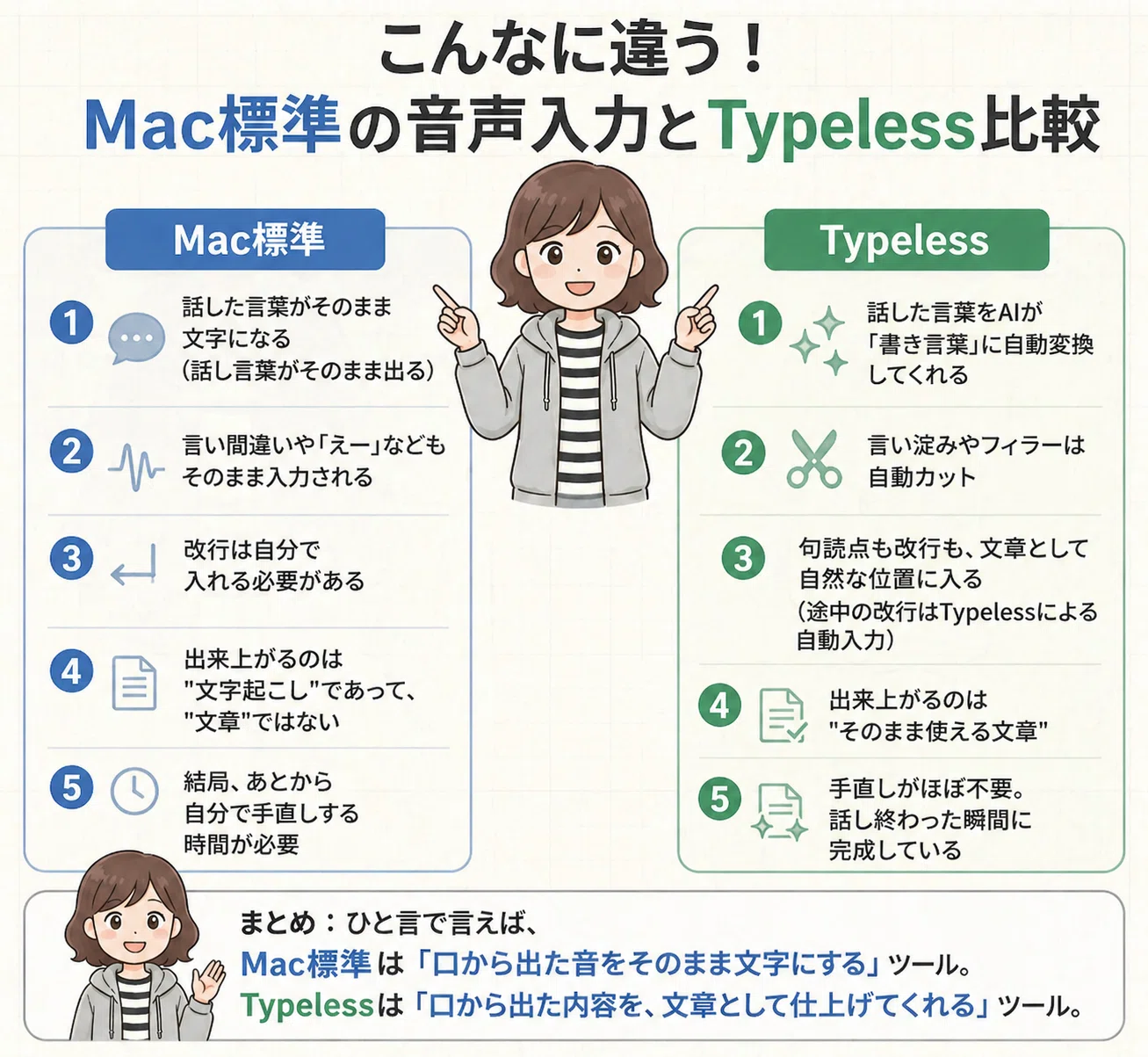
実際に入力してみたものを比較してみます。
Mac標準の音声入力:
PC標準の音声入力とタイプレスって何が違うの?でもパソコンとかスマホにも普通に音声入力ってあるよね。そんなに変わるものと思う方もいると思います。ざっくりと違うを整理するとこんな感じです。
話した言葉がほぼそのまま文字になる(話し言葉がそのまま出る)
言い間違いや「えー」などもそのまま入力される
改行は自分で入れる必要がある
出来上がるのは"文字起こし"であって、"文章"ではない
Typelessによる音声入力:
PC標準の音声入力とタイプレス、何が違うの?
「パソコンやスマホにも普通に音声入力ってあるよね。そんなに変わるもの?」と思う方もいると思います。ざっくりと違いを整理すると、こんな感じです。
話した言葉をAIが「書き言葉」に自動変換してくれる
言い淀みやフィラーは自動カット
句読点も改行も、文章として自然な位置に入る
(途中の改行はTypelessによる自動入力)出来上がるのは"そのまま使える文章"
手直しがほぼ不要。話し終わった瞬間に完成している
ひと言で言えば、Mac標準は「口から出た音をそのまま文字にする」ツール。Typelessは「口から出た内容を、文章として仕上げてくれる」ツールです。
この差は、使ってみると本当に大きいです。
TypelessがAI×コンテンツ制作に向いている「2つの理由」
Typelessのすごさをひと言でまとめると、「話し言葉を書き言葉に自動補正してくれる」ということ。
これ、AI×コンテンツ制作と非常に相性がいいと思います。
① 話し言葉が、そのまま"記事レベル"の文章になる
普通の音声入力って、話した言葉がそのまま文字になりますよね。「えーっと、今日は、あの、音声入力のことについて……」みたいに。行間もなく、ぎゅっと詰まった塊になって出てくる。
Typelessは違います。
話した内容が、Xのポストやnoteの記事に書くような、自然な文章として整形されて出てくるんです。言い淀みも勝手にカットされるし、句読点や改行も適切に入る。
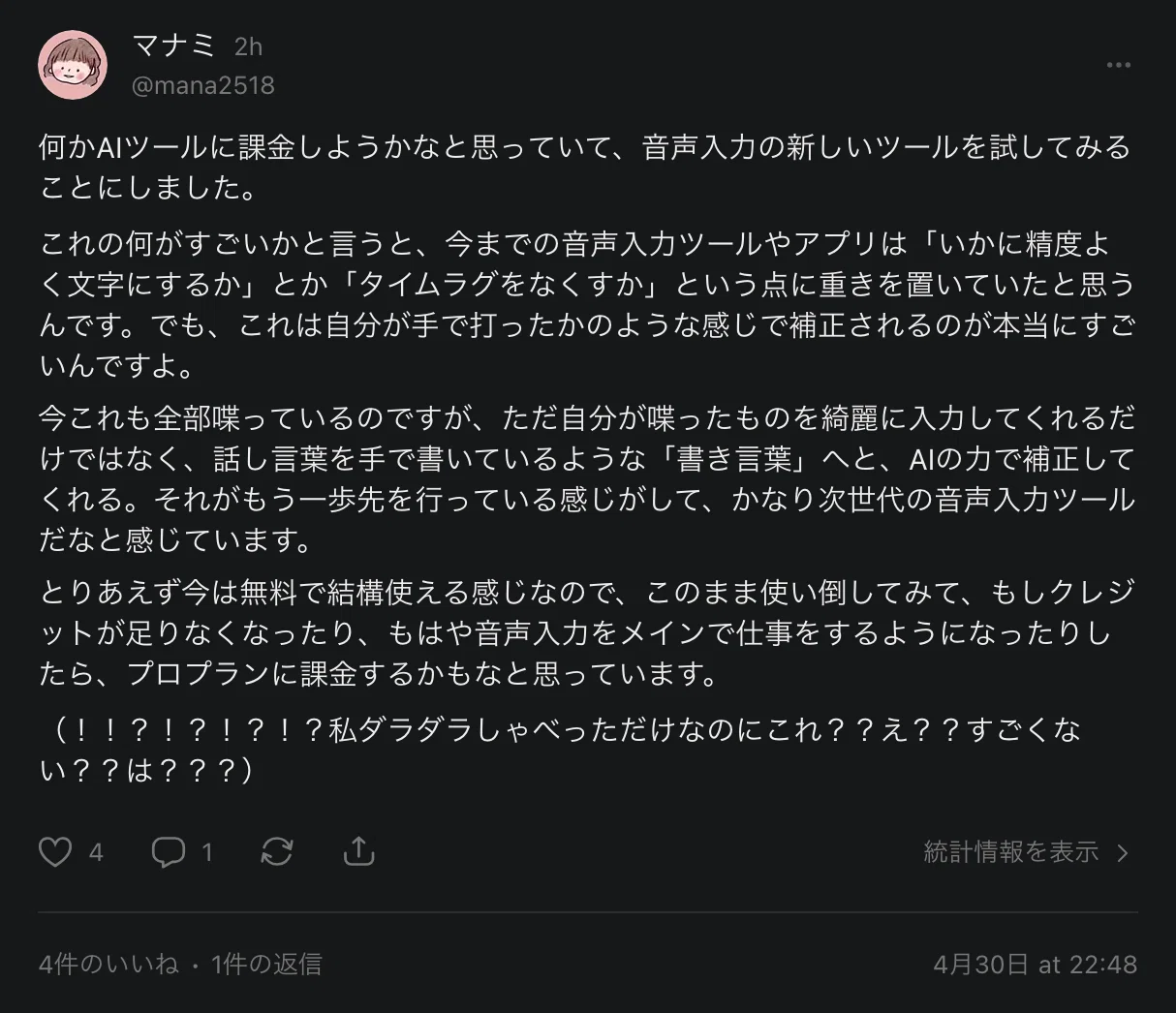
(最初はちょっと気持ち悪いぐらいです)
「音声入力したあとに手直しする時間」がほぼなくなる。これだけで、作業効率が一気に変わります。
② AIへの指示出し(プロンプト)の質が爆上がりする
これが個人的にめちゃくちゃ大きかったポイントです。
普段、AIに指示を出すとき、キーボードで打つのって意外と手間ですよね。でも音声入力だと、今度は「話し言葉のまま入力される」のでプロンプトとしてはイマイチ。
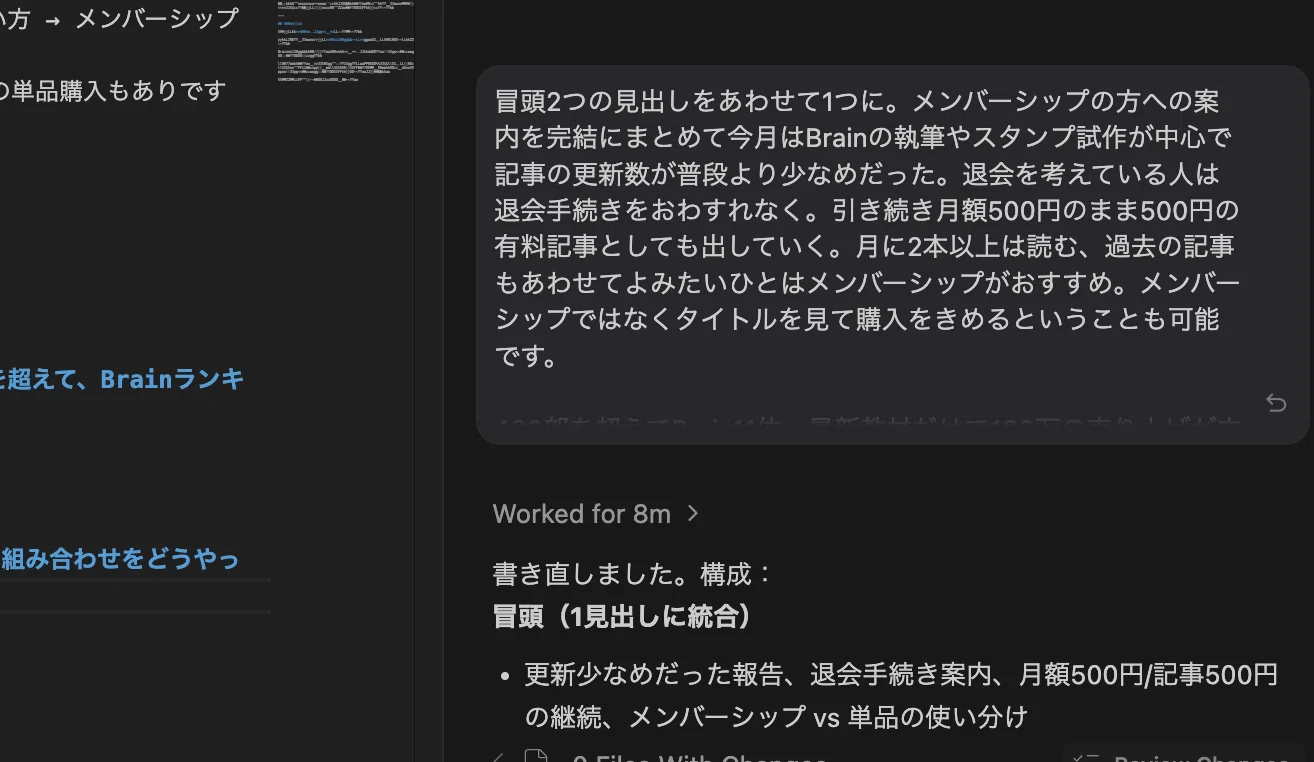
AIがその内容を「理解する」必要があったんです。
Typelessを使うと、自分が話した内容が補正された状態でプロンプトとして入力されるんです。つまり、話すだけで整ったプロンプトが自動的に出来上がる。
結果、AIでの作業効率がめちゃくちゃ高まりました。
この記事も、Typelessで喋りながら作りました
「Typelessのえー、チュートリアル記事を書きたいな、と思います。えーっと、Typelessの・・・・・・メリットとか。導入のやりかたとか、気になってる人が、検索してるときに・・・ヒットするみたいな、SEOに強い・・・やつ・・・やりかたはスクショありで、あとこれパソコンとスマホで使えるから、同期してどっちも・・・使えるよみたいな、最後に紹介リンク、つけます」
と指示出しをしてみました。(思い出しながらですけど、考えながら喋ってたのでこんな感じです)
ダラダラ喋った結果・・・
ちゃんと喋ったみたいに指示書ができてたんですよね。
↓
音声入力ツール「Typeless」についてのチュートリアル解説のノート記事を書きます。
Typelessのメリットを挙げながら、導入方法を伝える構成にします。Typelessが気になっている人が検索したときに必ずヒットするような、SEOに強い記事を目指します。
記事の構成案:
1. 導入とメリットの紹介
SEOを意識し、Typelessの魅力を分かりやすく伝えます。
2. Typelessの始め方
(a) パソコンでの設定方法
(b) スマートフォン(iPhone)での設定方法
※後ほどスクリーンショットを載せて解説します。
3. デバイス間の同期
アカウントを同期すれば、PCとスマートフォンでシームレスに使えて便利であることを伝えます。
4. 紹介リンク
一番最後に、私のTypeless紹介リンクを「PR」表記で付けます。
以上の内容でノート記事を作成してください。
箇条書き、(a)(b)も改行も、自動で入ってます。
さらにこの記事を書いているときに、最初はTypelessの始め方ガイドとして記事作成してたんですが途中で「Macbookの音声入力との違いをいれたほうがいいな」って思ったんですよ。
そのタイミングでAntigravityにそのことを指示。
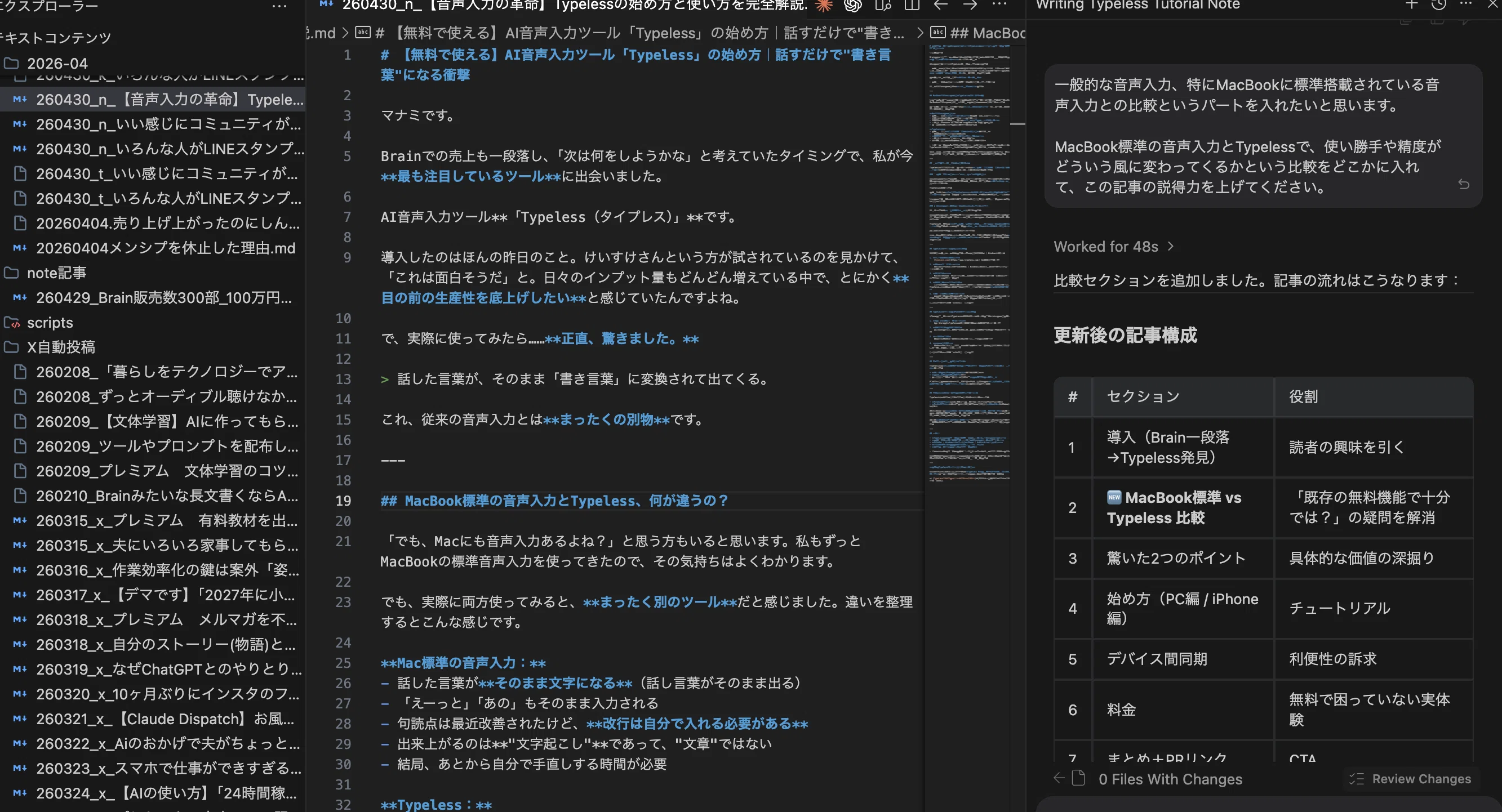
一般的な音声入力、特にMacBookに標準搭載されている音声入力との比較というパートを入れたいと思います。 MacBook標準の音声入力とTypelessで、使い勝手や精度がどういう風に変わってくるかという比較をどこかに入れて、この記事の説得力を上げてください。
これも考えながらの音声入力ですが、しっかり補正が入ってます。
ちなみに上記の文章を見ながらそのまま読み上げたMacBookの音声入力の結果がこちら。
一般的な音声入力、特にMacBookに標準搭載されている音声入力との比較と言うパートを入れたいと思います。MacBook標準の音声入力とタイプレスで使い勝手や標準使い勝手や精度がどういう風に変わってくるかと言う被告をどこかに入れてこの記事の説得力を上げてください。
読み違えもそのまま拾っているし、「比較」が「被告」になっていますね・・・。
Typelessを導入すれば「いつもどおり話すだけで普段使っているAIへの指示効率が格段にアップする」んですよ。しかも無料で十分使えます。
特に私のように音声入力で長い指示をだすことが多い人は、入力時点で整ったプロンプトになるのでAIによる出力が安定しやすくなるんですよね。
Typelessの始め方【パソコン編】
ここからは実際の導入手順です。まずはパソコン(Mac / Windows)から。
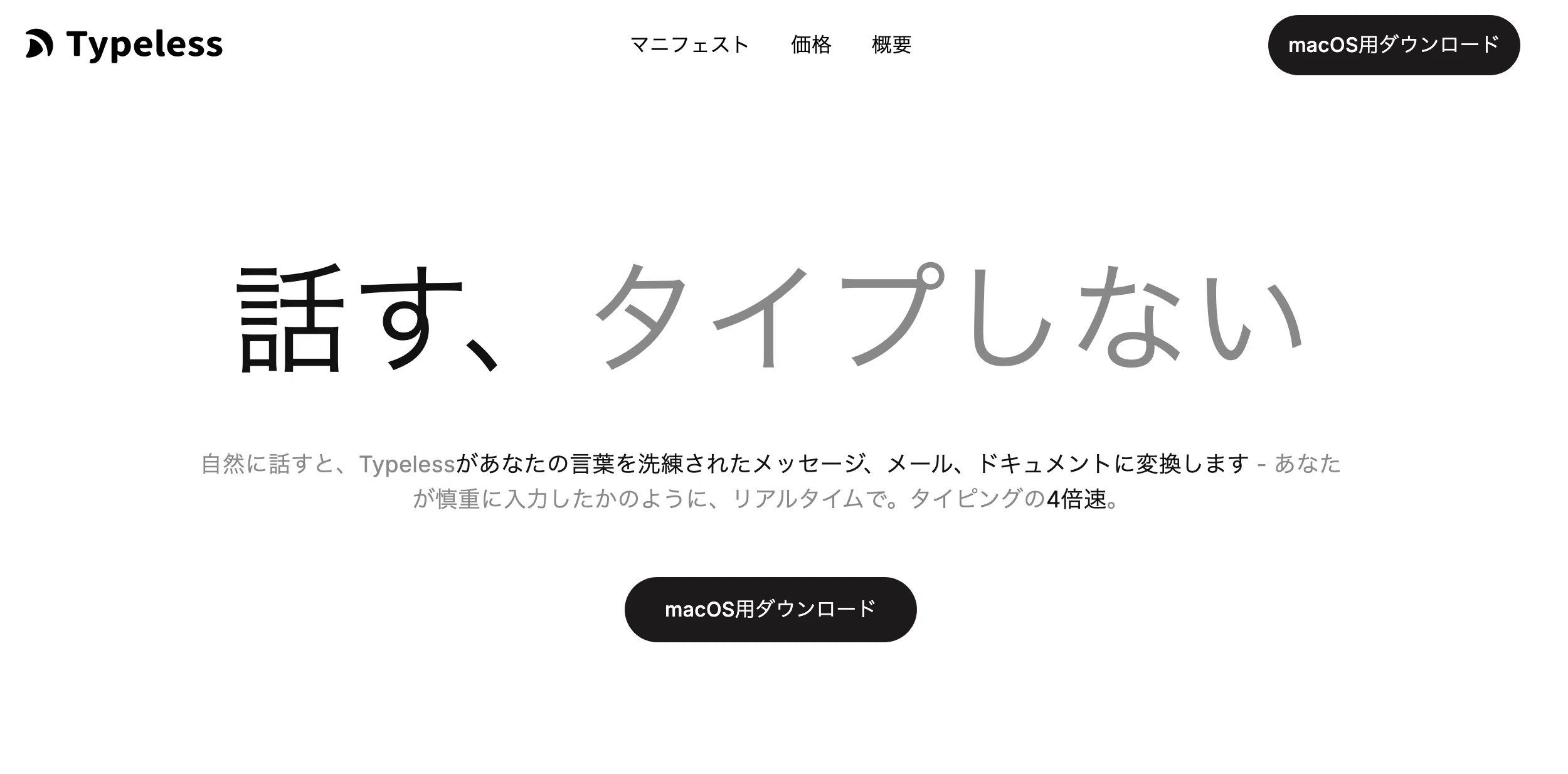
①公式サイトにアクセス
typeless.com にアクセスします
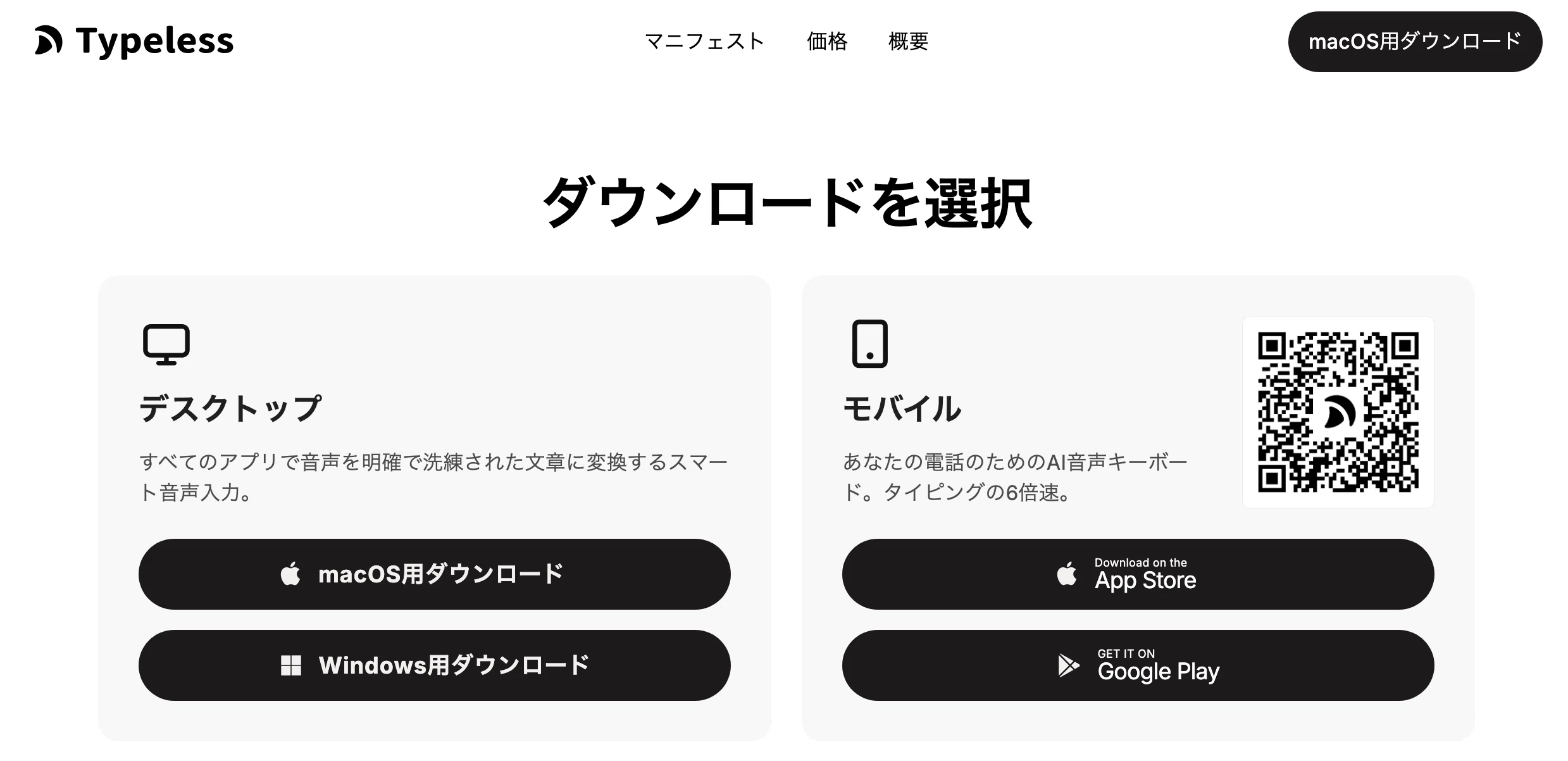
②アプリをダウンロード
トップページから自分のOS(Mac / Windows)に合ったインストーラーをダウンロードします
③インストール
Macの場合は、ダウンロードしたファイルを「アプリケーション」フォルダにドラッグ&ドロップ
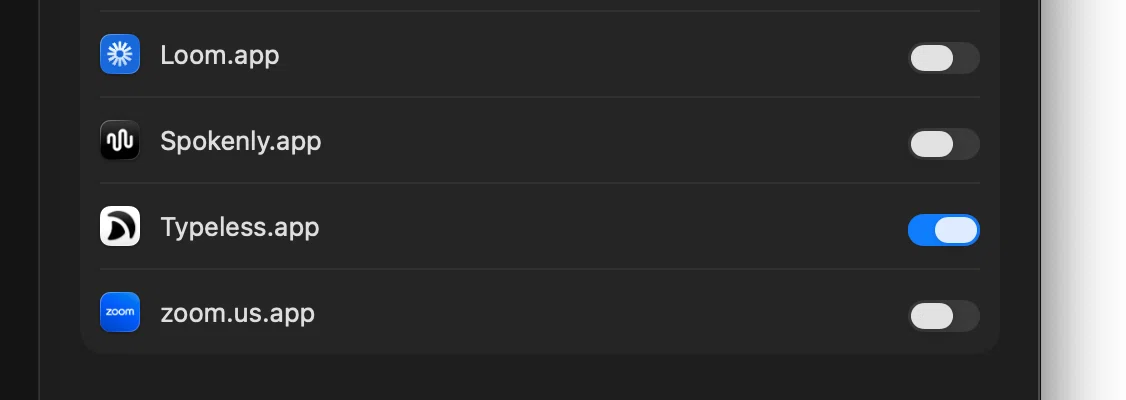
④アクセシビリティの許可
初回起動時に「アクセシビリティ」と「マイク」のアクセス許可を求められます。Typelessが他のアプリに文字を入力するために必要なので、必ず許可してください
ショートカットキーの設定
デフォルトでは左Functionキー(Macの場合)が録音のショートカットに設定されています。このキーを押しながら話すだけで、テキストが入力されます
(アプリを入れたときに操作方法についてのポップアップがでます)
Typelessの始め方【iPhone(スマホ)編】
iPhoneでも使えるのがTypelessのいいところ。外出先でもサッと音声入力できます。
①App Storeからダウンロード
App Storeでアプリをインストールします
②アカウントでサインイン
パソコンで作ったアカウントがあれば、同じアカウントでログインするだけでOKです
③マイクの許可
アプリを開くとマイクの許可を求められるので許可します
④音声入力を開始
アプリ内の録音ボタンをタップして話し始めるだけ。パソコン版と同じように、AIが整形した文章が出力されます
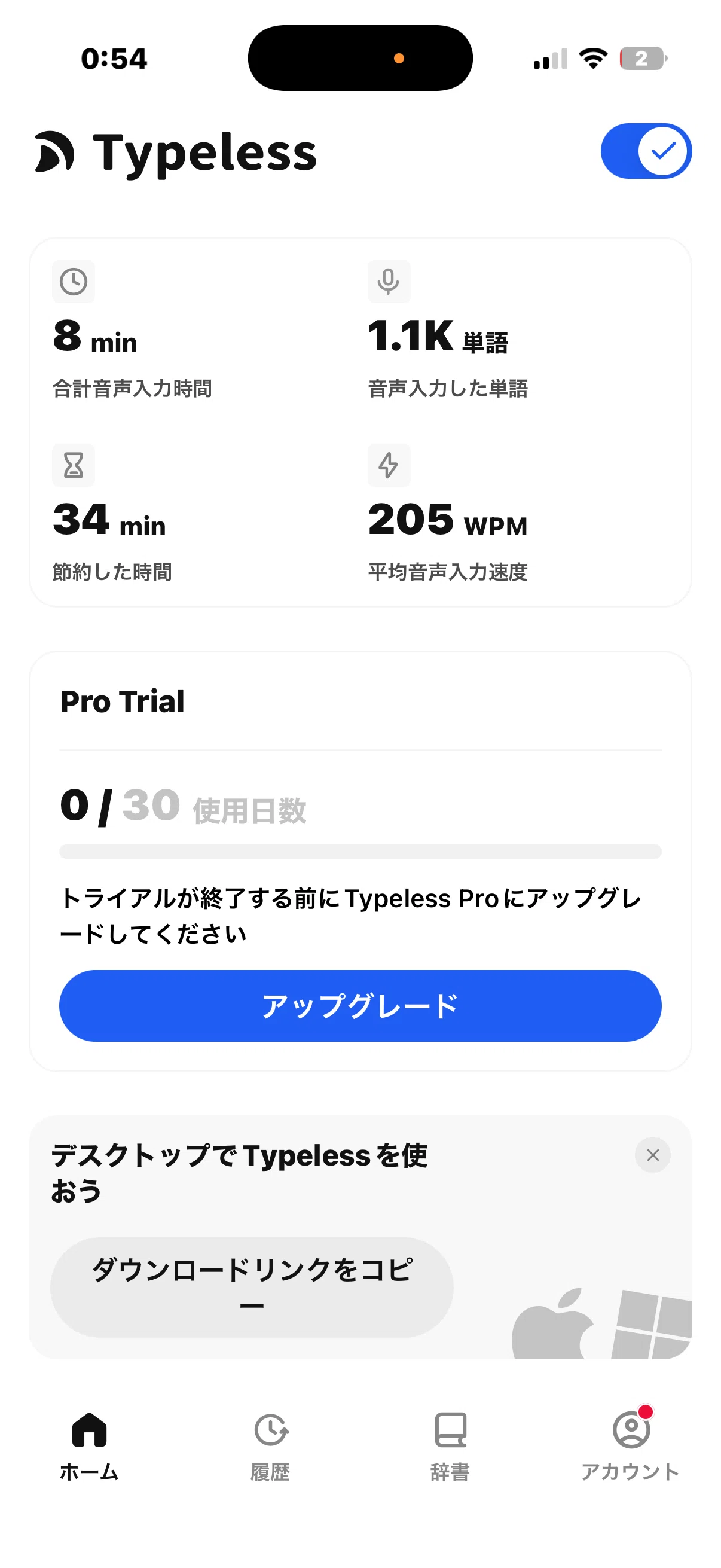
PC×スマホの同期でさらに便利に
Typelessは、同じアカウントでログインするだけで、PCとスマホがシームレスに連携します。
外出先ではiPhoneで音声入力して下書きを作る
帰宅後はPCで続きを編集する
パーソナル辞書(専門用語の登録)もデバイス間で自動同期
PCとスマホで別々のツールを使い分ける必要がないので、「思いついた瞬間にどのデバイスからでも話し始められる」のが最高なんですよね。
その他にも自動翻訳機能が付いていて話した言葉を別の言語に変換して入力できるなど様々な機能があります。
料金:まずは「無料」で十分
Typelessには無料プランと有料プラン(Pro)があります。
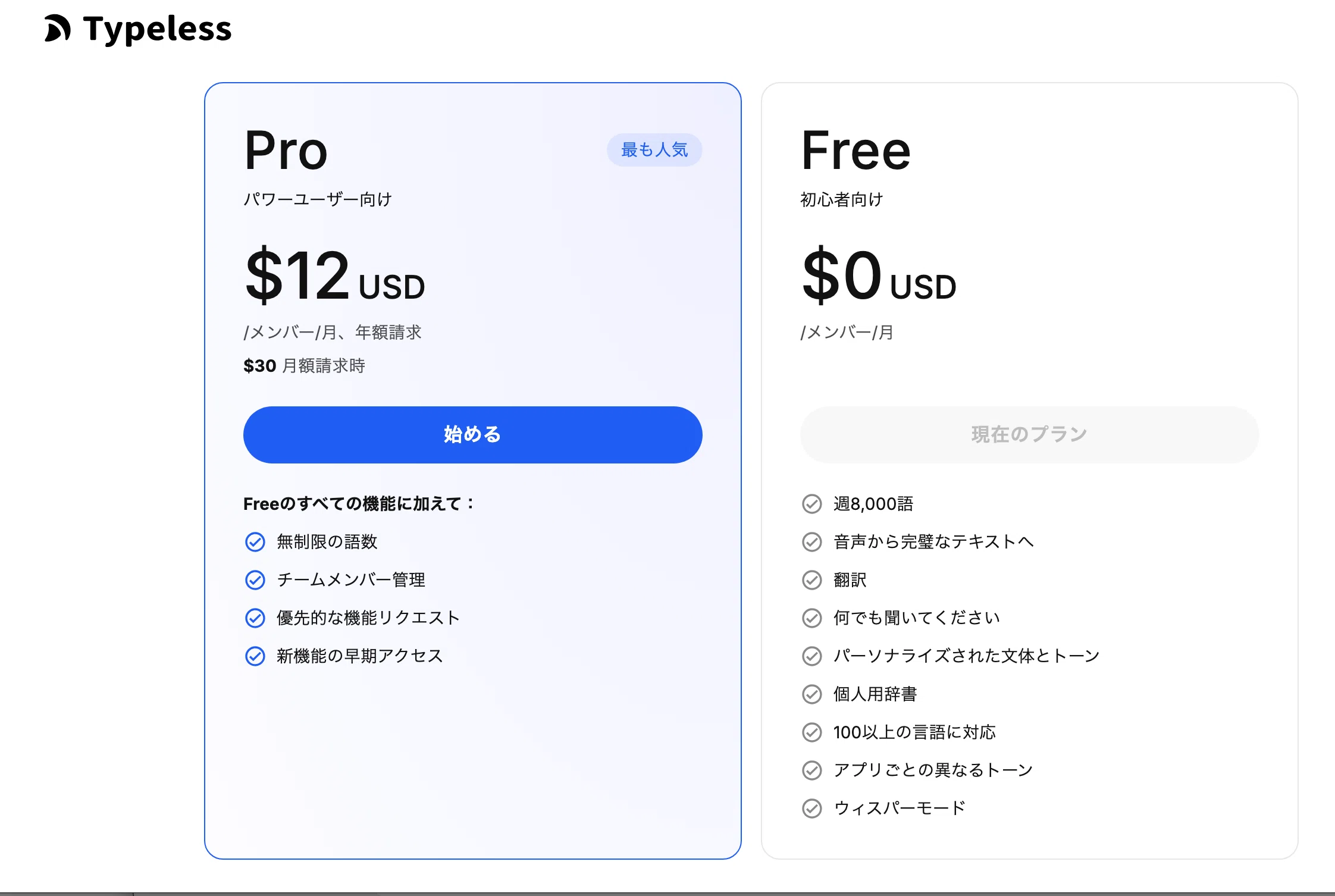
Free(無料):週8,000語まで使える。基本機能はすべて利用可能
Pro(有料):無制限で利用可能。年額プランなら月額$12(月額プランだと$30)
正直なところ、今のところ無料の範囲で全く支障なく使えています。1日中音声で指示出しをしていて、万が一クレジットを使い切るようなことがあれば、その時に課金を検討しようかな、くらいの感覚です。
最初に30日間のPro無料トライアルも付いているので、まずは気軽に試してみてください。30日経っても自動課金はされず、無料プランに切り替わるだけなので安心です。
まとめ
Typelessは、話すだけで「書き言葉」が出来上がるAI音声入力ツール
話し言葉を自動補正してくれるから、AIへの指示出しの質も上がる
PC(Mac / Windows)とスマホ(iPhone / Android)の両方に対応
同じアカウントでデバイス間の同期もスムーズ
無料で使えるので、まずは試すだけでOK
【PR】TypelessはこちらからDLできます
(5ドルぶんのクレジットがもらえます)
この記事はnoteに掲載した記事を転載しています。