本記事ではAIツール「Antigravity(アンティグラビティー)」の導入手順(インストールから日本語設定まで)をまとめています。
①公式サイトからダウンロードする
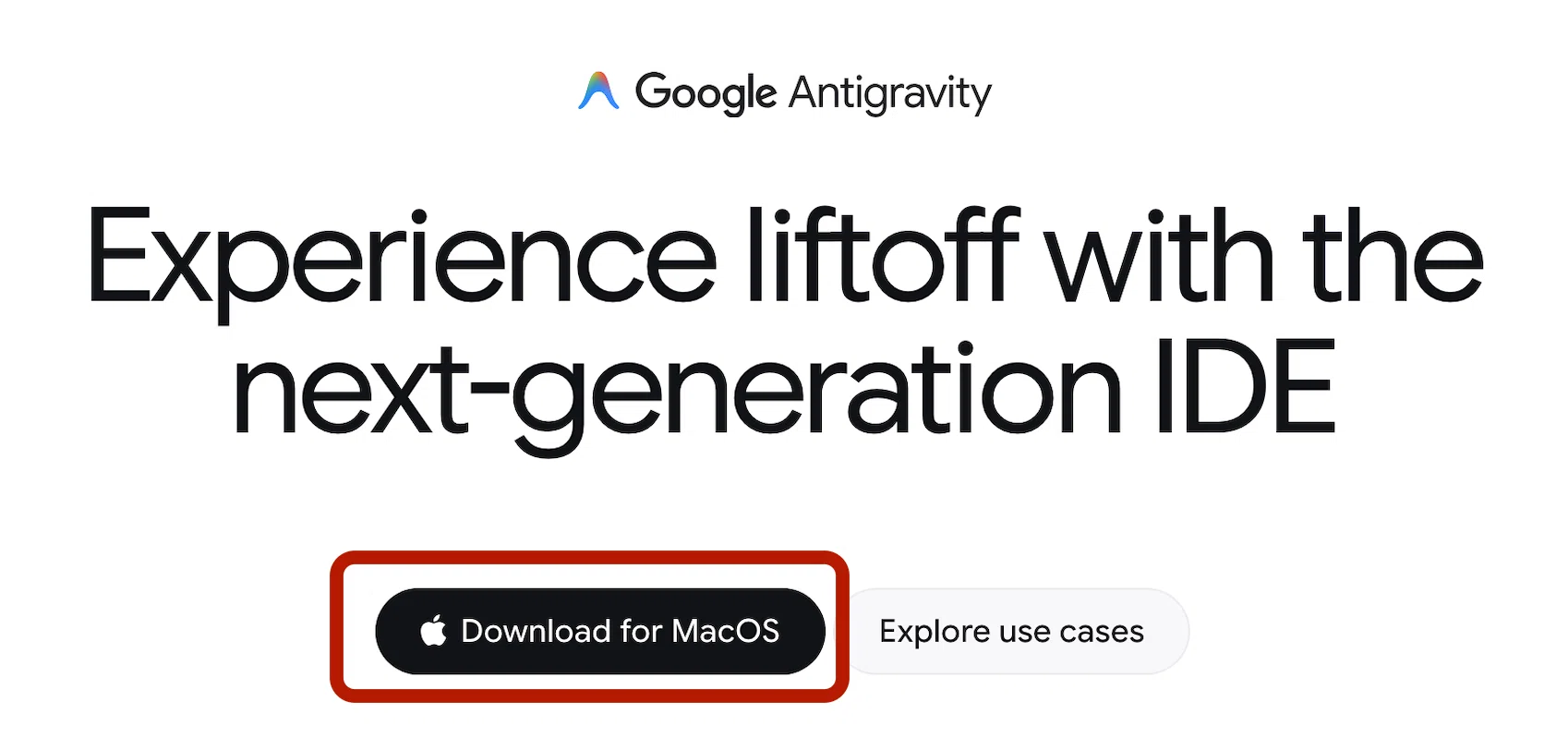
まずは、Antigravityの公式サイトにアクセスしましょう。
サイトを開くと黒い「Download for MacOS」のボタンがあるので押して進みます。
※Windowsの方もここで同じボタンを押してOKです
自分のパソコンに合わせてAntigravityをダウンロードします。
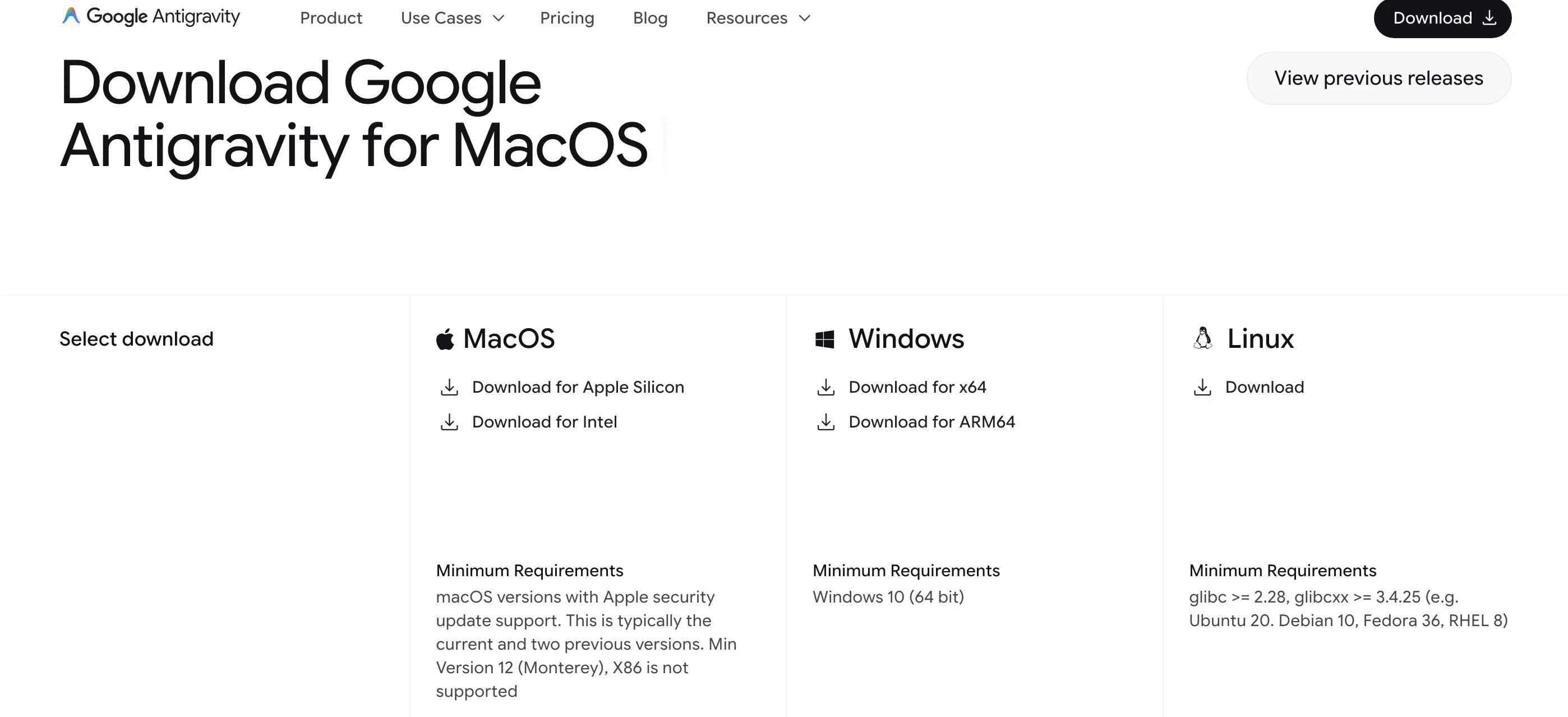
「自分のパソコンの場合、どれを選べばいいの?」と迷ってしまいますよね。
自分のパソコンの種類を調べる方法も一緒にまとめてみました。参考にしてみてください。
🍎Macを使っている方
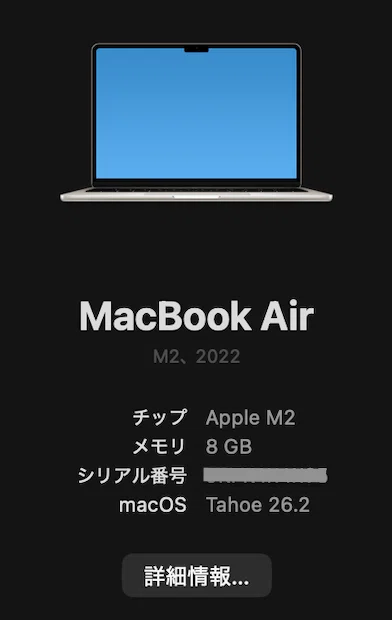
画面左上のリンゴのマーク()をクリックします。
「このMacについて」 を選択します。
出てきた画面の「チップ」または「プロセッサ」という項目を見てください。
「Apple M1」 などと書かれていたら ・・・ 「Apple Silicon」 用をダウンロード
「Intel Core i5」 などと書かれていたら ・・・ 「Intel」 用をダウンロード
🪟Windowsを使っている方
Windowsの方は、ほとんどの場合、上の「Download for x64」を選べば大丈夫です。「ARM64」は一部の特殊なモデル(Surface Pro Xなど)向けなので、迷ったらまず「x64」を試してみてください。
念のため確認したい方は、こちらの手順でチェックできます。
「スタートボタン(窓のマーク)」 を右クリックします。
2. 「システム」 をクリックします。
3. 「デバイスの仕様」の中にある 「システムの種類」 を見てください。
「64 ビット オペレーティング システム、x64 ベース プロセッサ」の場合は「x64」 用をダウンロード
「ARM ベース プロセッサ」の場合は 「ARM64」 用をダウンロード
最初からちょっと難しそう・・・と感じるかもしれませんが、一度自分のパソコンのタイプを知っておくと、他のアプリを入れる時にも役立つのでおすすめです。他のPCでダウンロードするときなど、忘れたらいつでもこの手順で確認してください!
②インストールする
🍎Macを使っている方
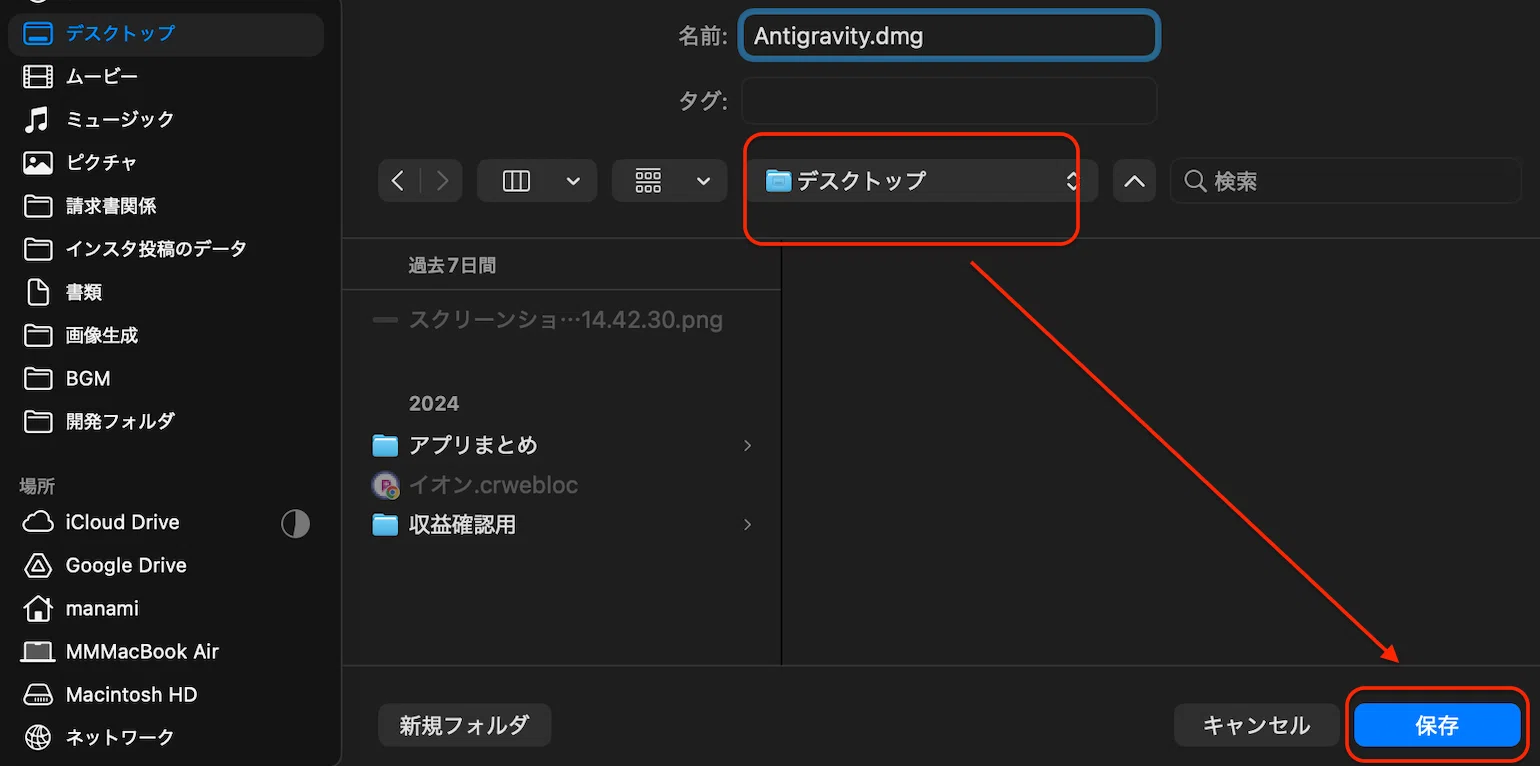
自分のPCにあったダウンロードデータボタンを押すとどこに保存するのか聞かれます。デスクトップでOKです。
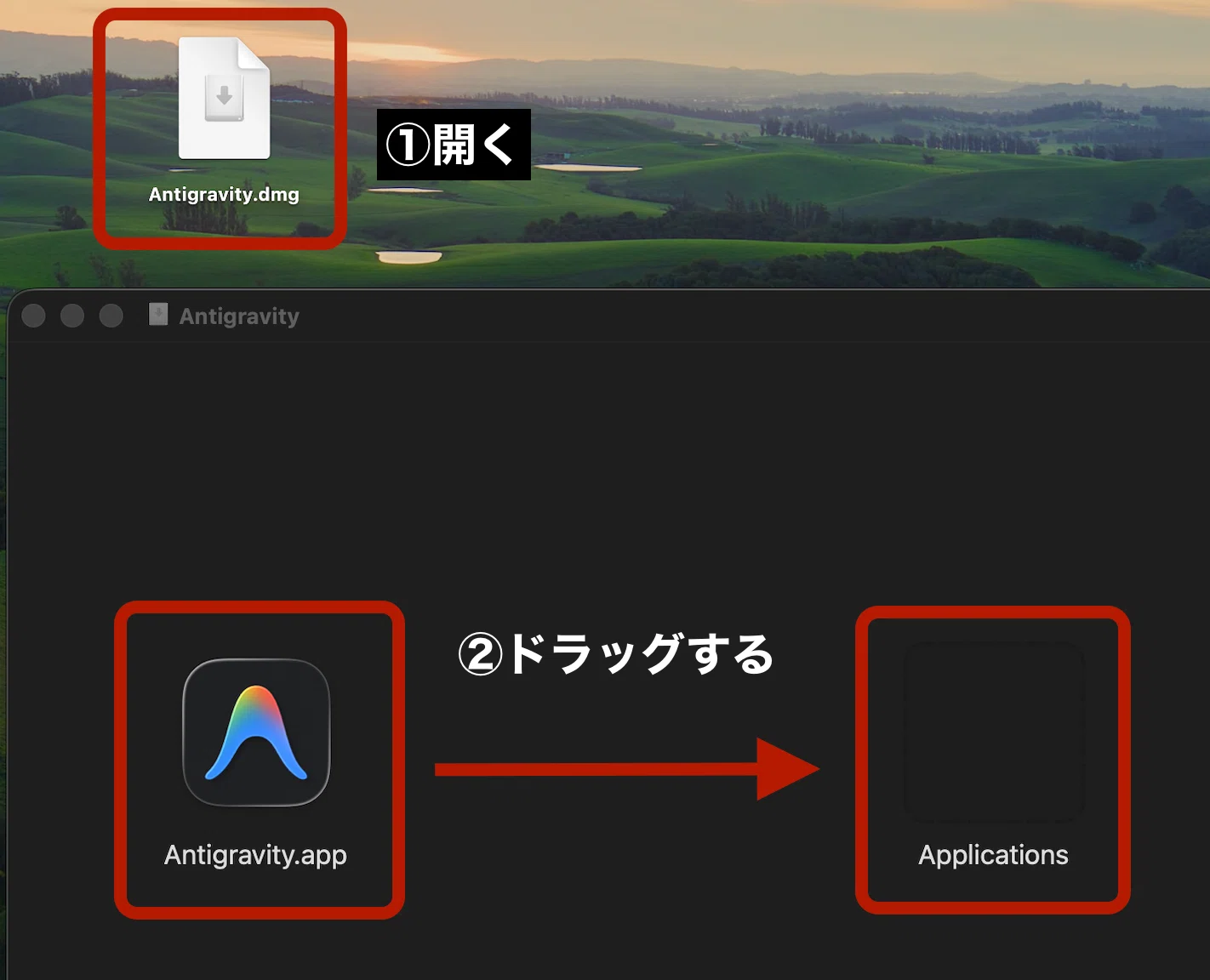
ダウンロードされた .dmg ファイルを開いて、Antigravityのアイコンを「Applications」フォルダにドラッグ&ドロップしてください。
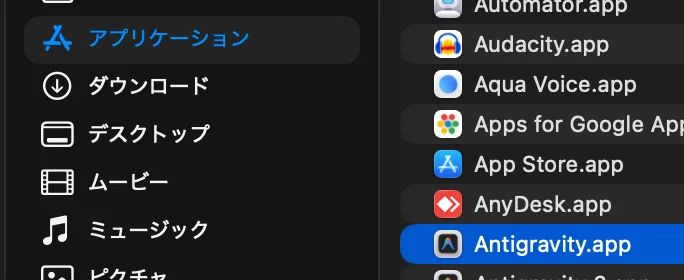
インストールが終わったら、アプリを起動してみてください。
Finder > アプリケーション>Antigravity
🪟Windowsを使っている方
ダウンロードをしたあと、画面の指示に従って進んでいきましょう。
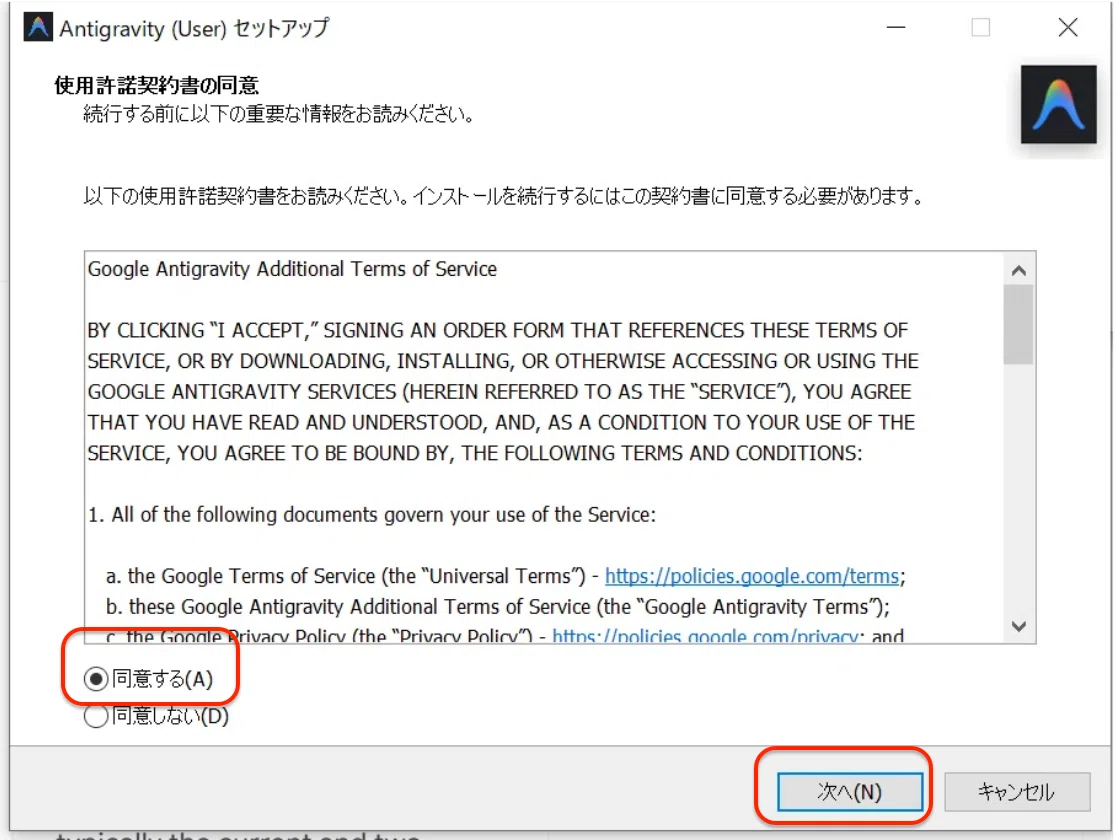
●セットアップで「同意する」→「次へ」
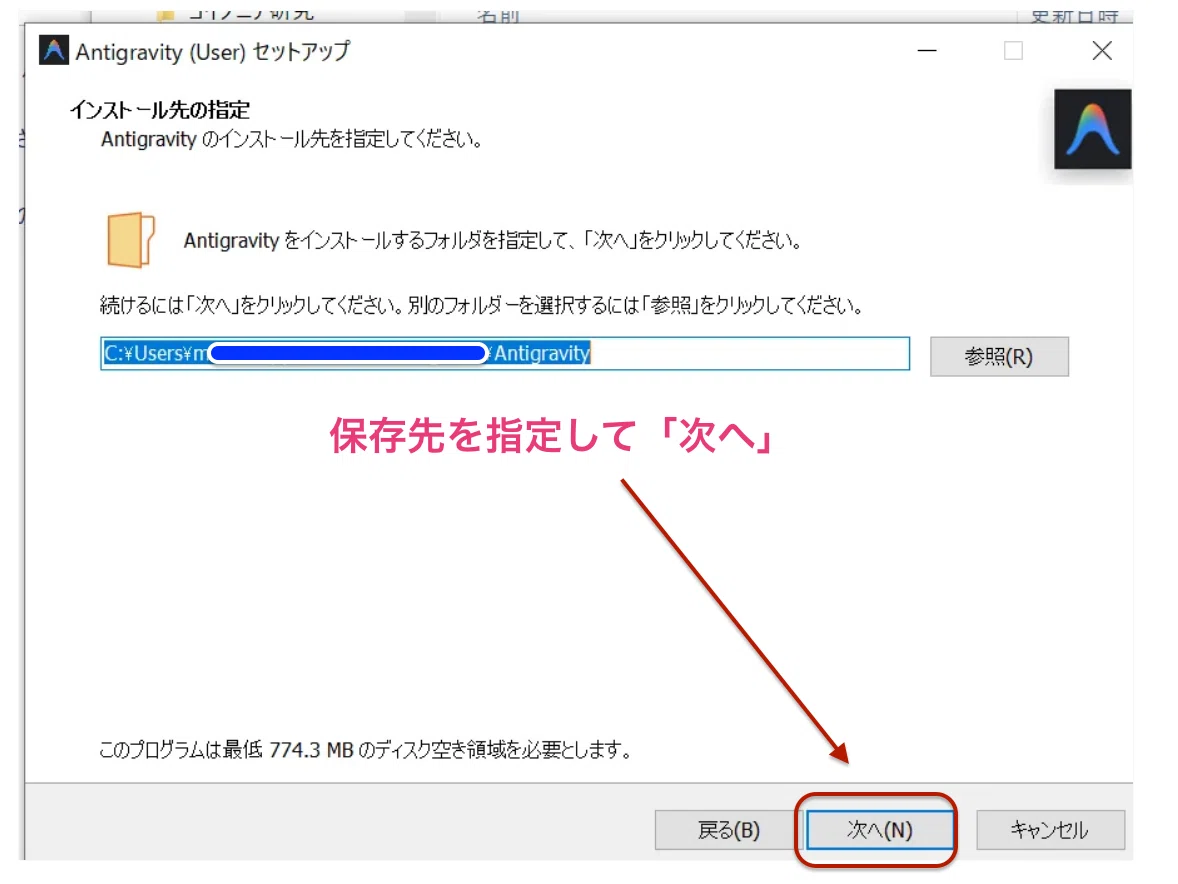
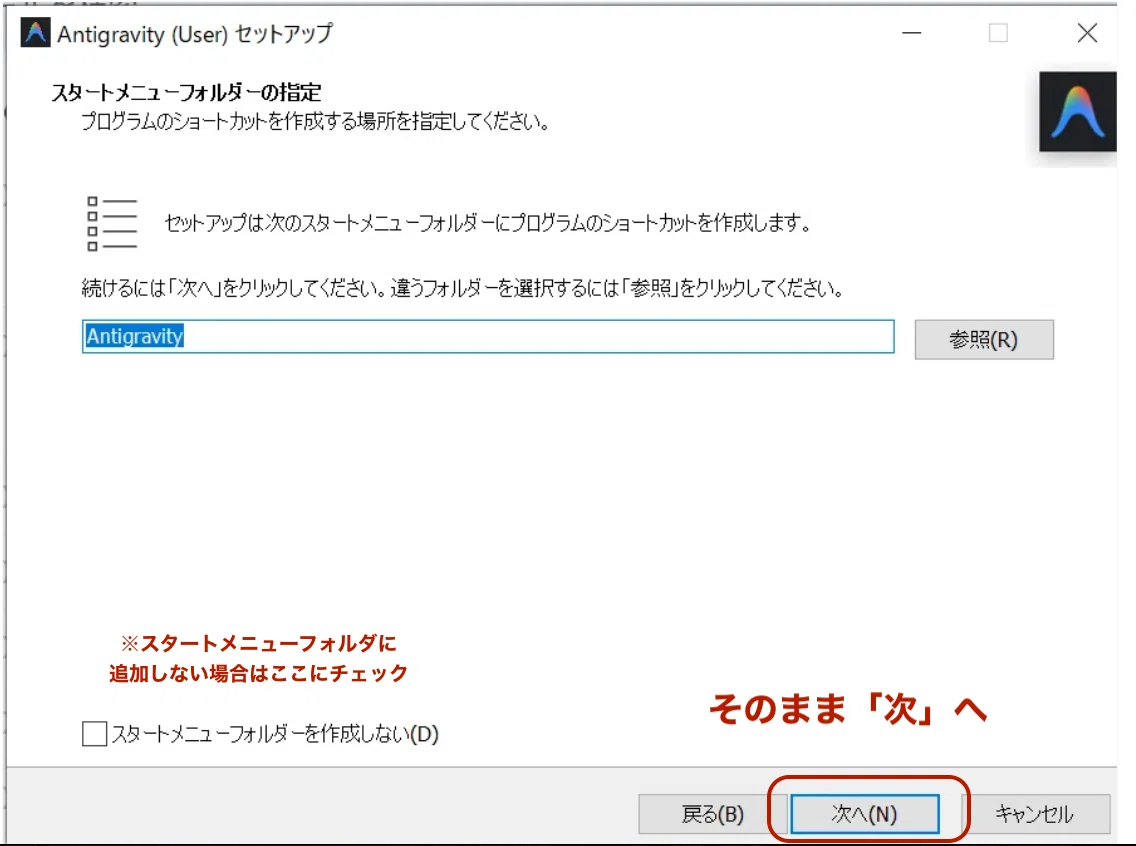
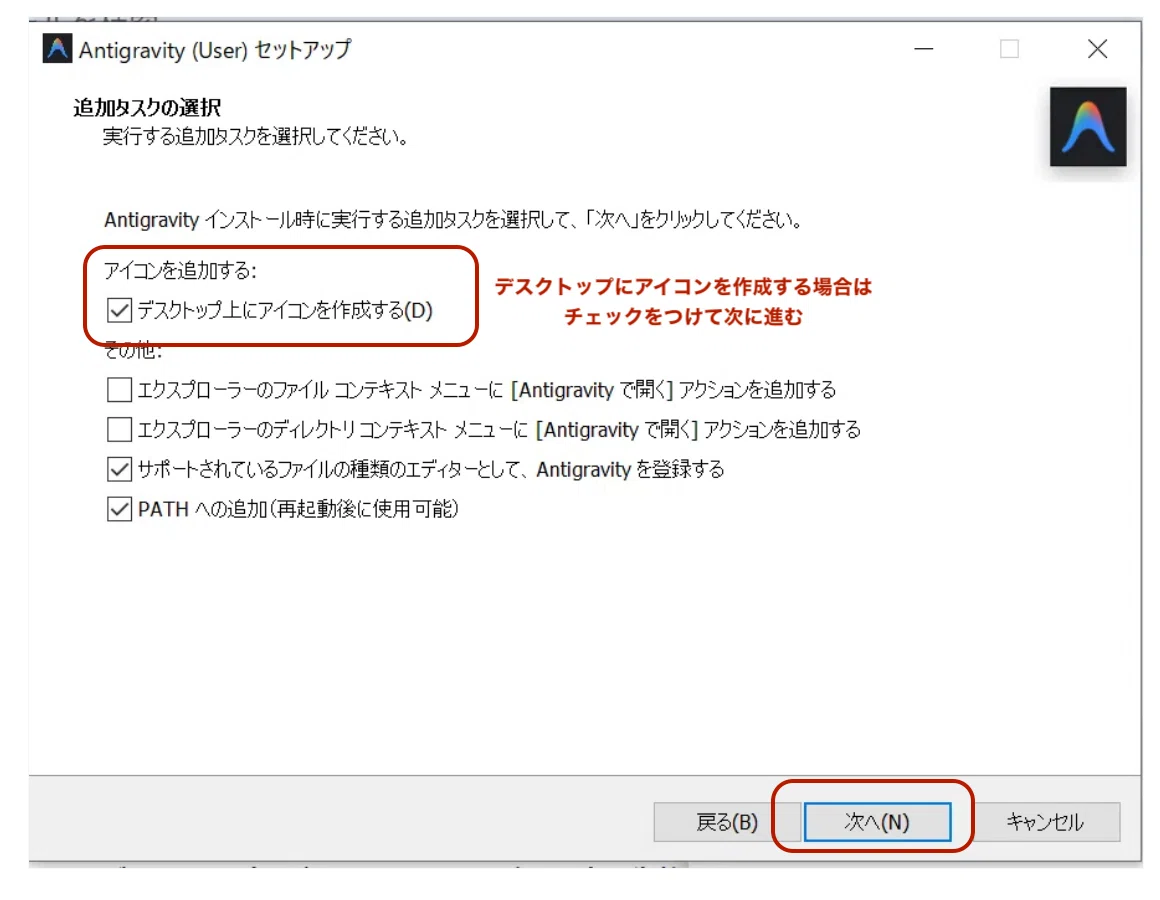
デスクトップにアイコンを追加する場合は「アイコンを作成する」にチェック
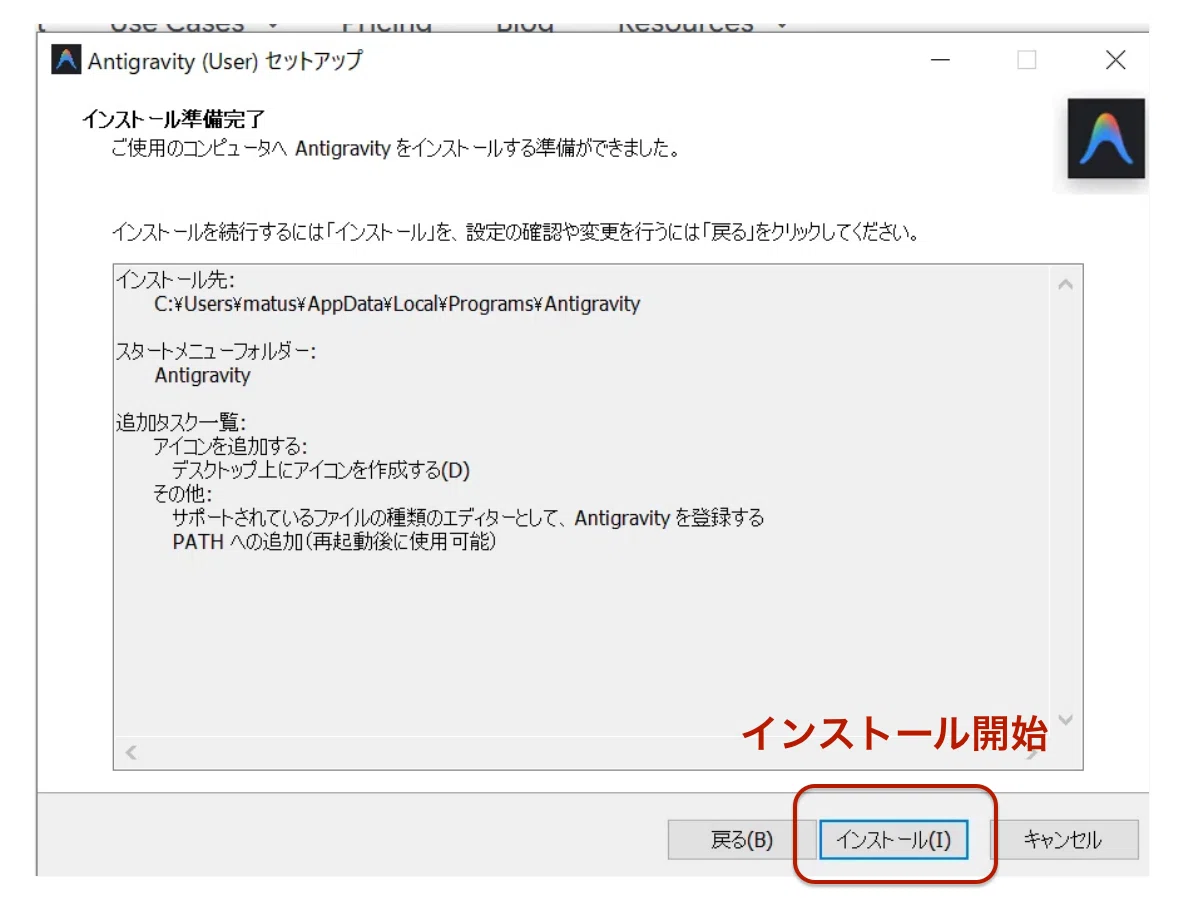
インストールボタンを押してインストールを開始します
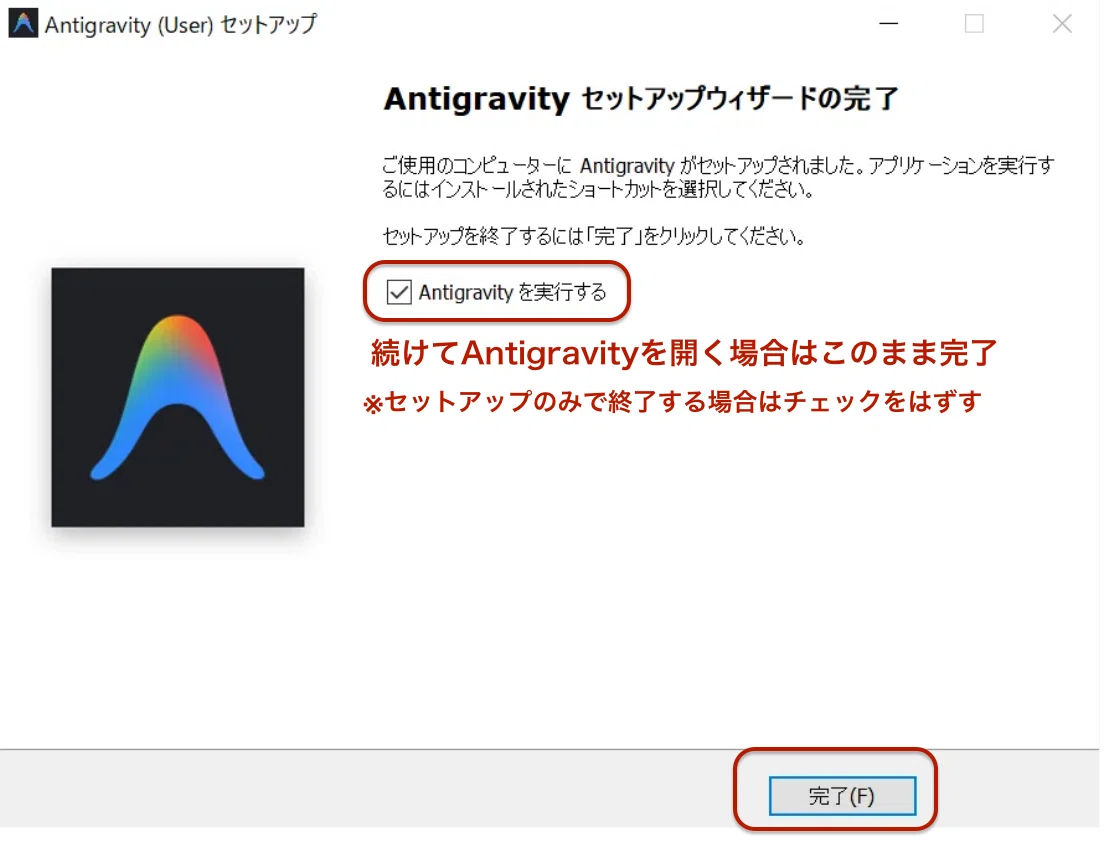
【セットアップウィーザードの完了】でインストール完了!
③【共通】Antigravityを開いて初期設定をする
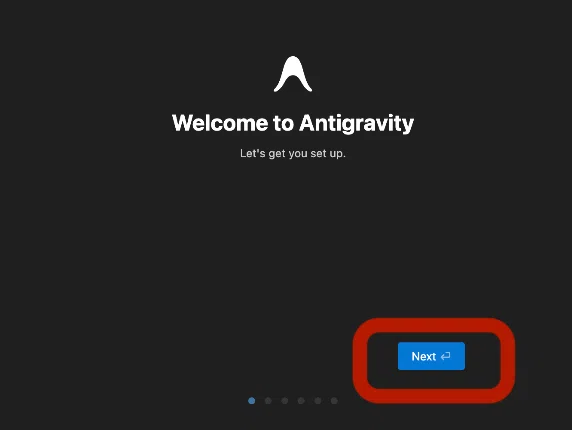
青いボタン「Next」を押して進めていきます。
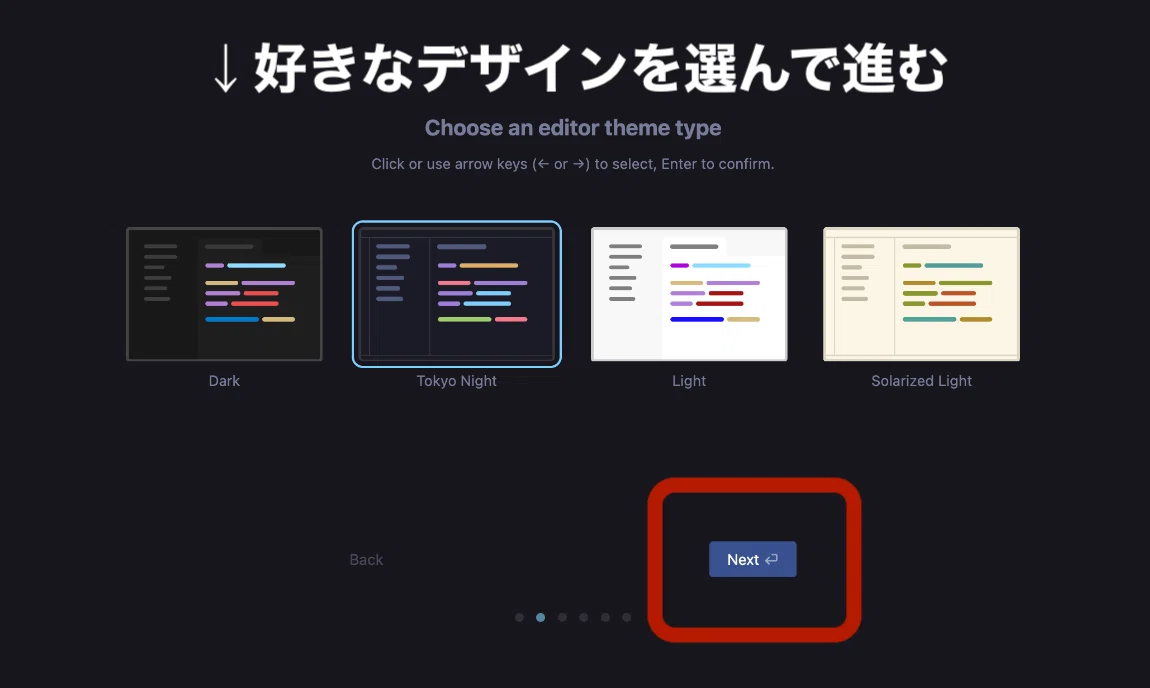
【デザイン選択画面】どれでもOKです。
一番左のDarkよりもTokyo Nightの方が背景が真っ黒・パステルカラーで私はこれに設定しています。
【権限設定】
「Antigravityにどの程度の権限を与えますか?」という設定画面です。もともと選択されているもの「Review-driven development」でOKです。
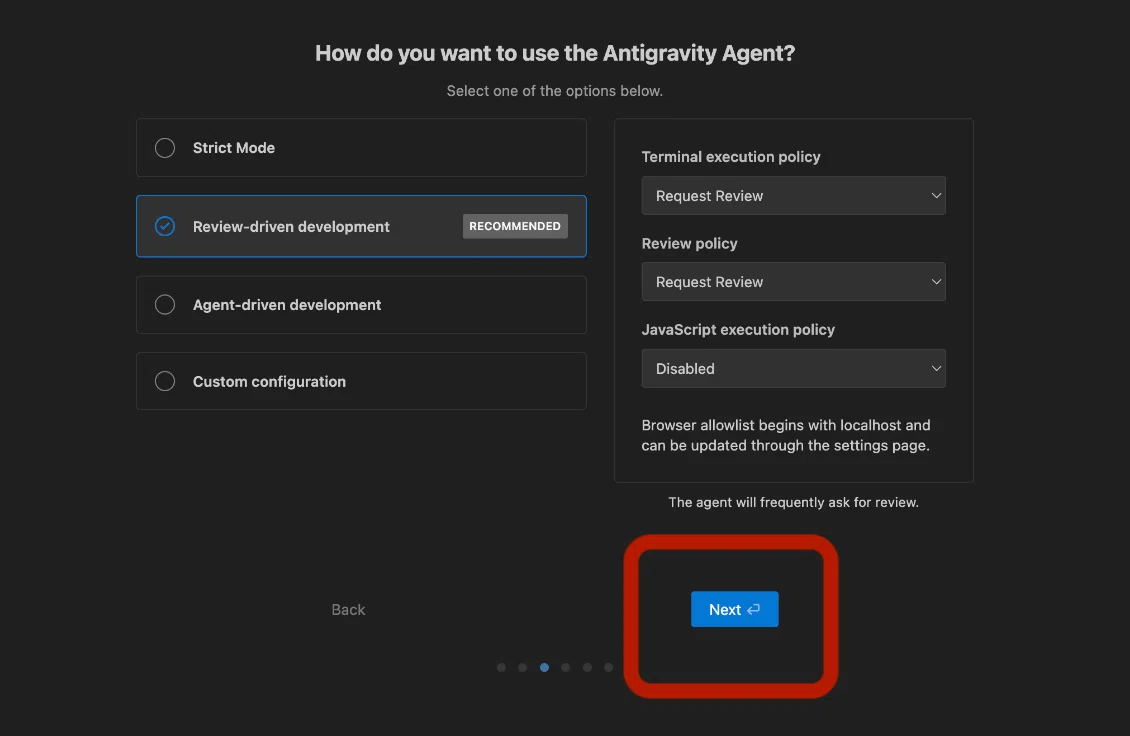
【Review-driven development (推奨)ってどんなモード?】
基本的にはAIが動くけれど、大事な実行(ターミナルの操作など)の前には必ずあなたの画面に『許可しますか?』と確認が出る」 モードです。
NEXTで次に進みます。
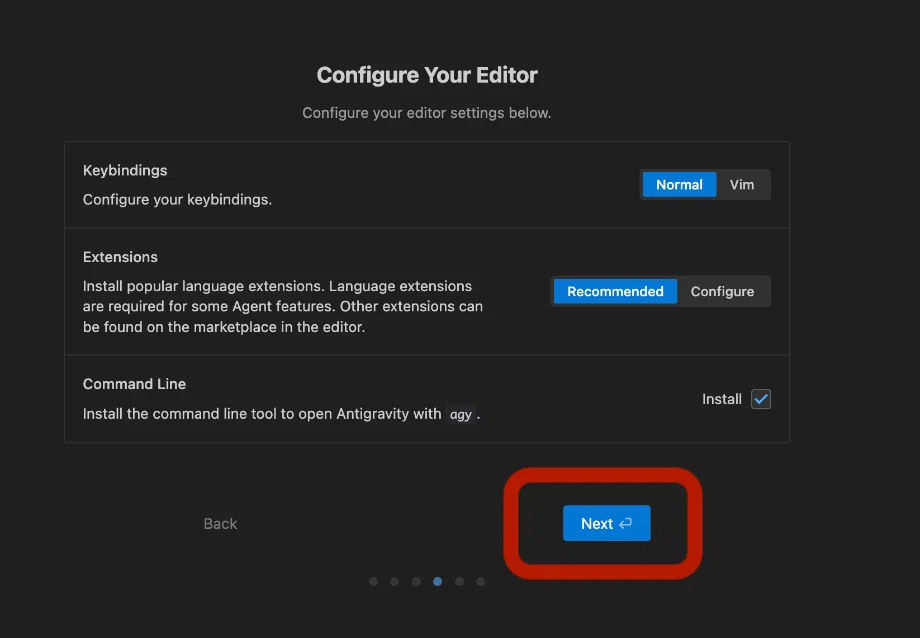
【エディタ(コードを書く画面)の基本的な操作設定画面】
何も変えずにそのまま「NEXT」で次に進みます。
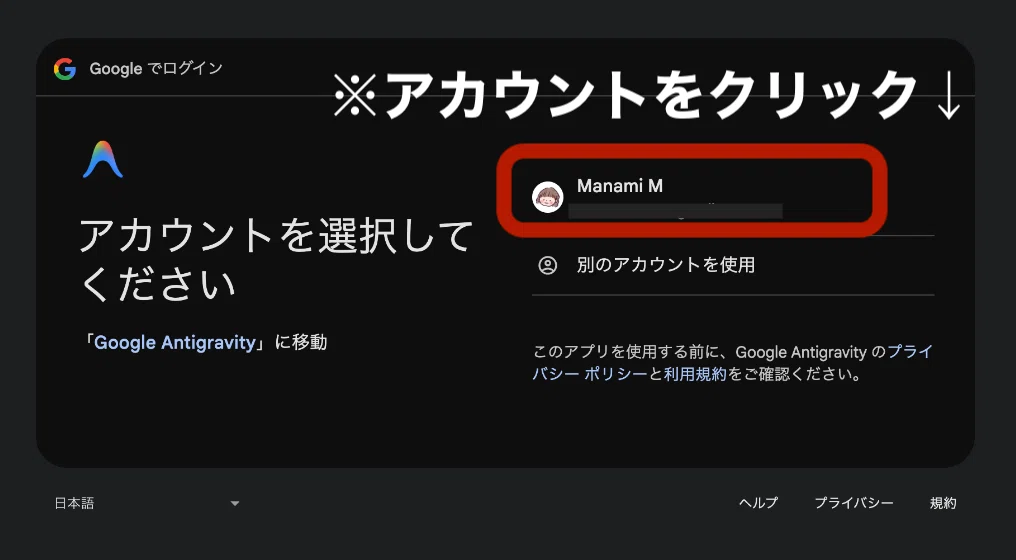
最初はGoogleアカウントでのログインを求められます。
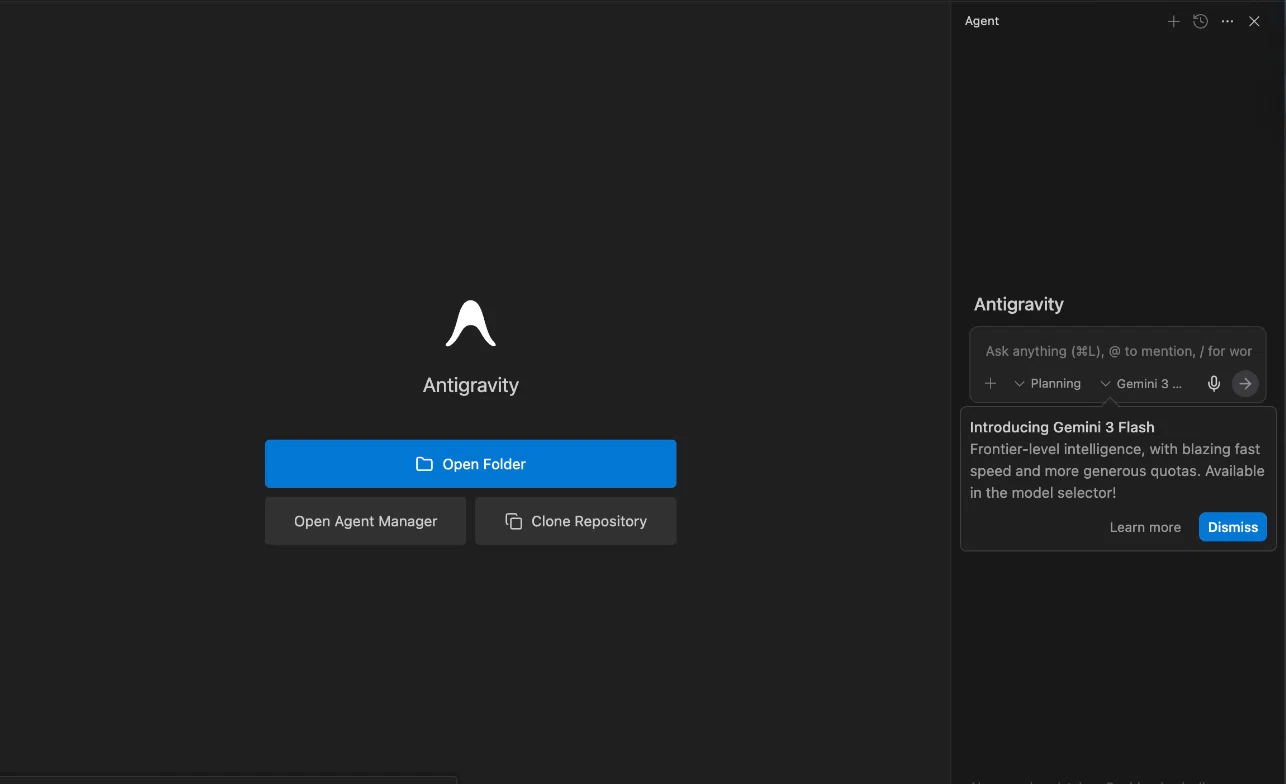
画面がでてきたら完了です!
④日本語設定にする(重要)
起動した直後は英語のメニューになっています。数クリックで日本語に変更できるので設定しておきましょう。
①一番左のバーから積み木マークの「拡張機能」を探して押す
②検索バーにjapaneseと入力する→地球儀のアイコン「Japanese Language Pack for Visual Studio Code」を選び、「install」のボタンを押す
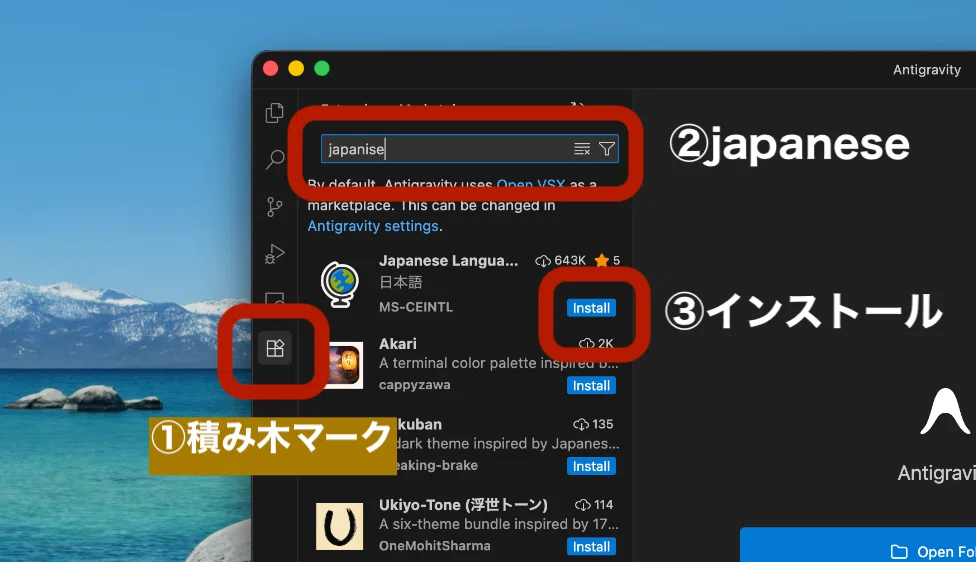
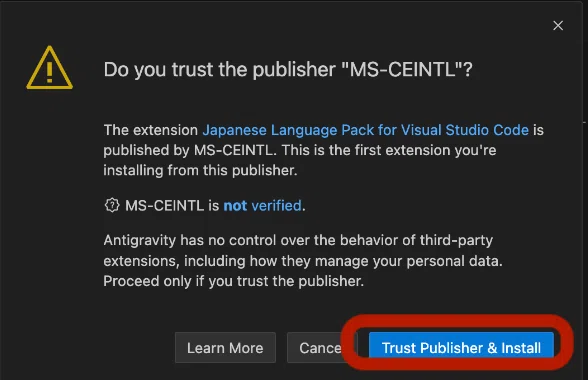
③アプリの制作者を信頼してインストール
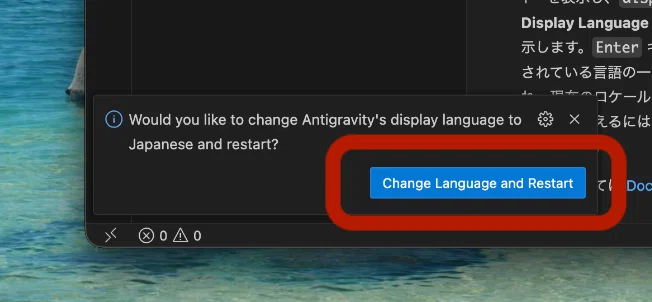
④左下のポップアップ「言語を変えて再起動」
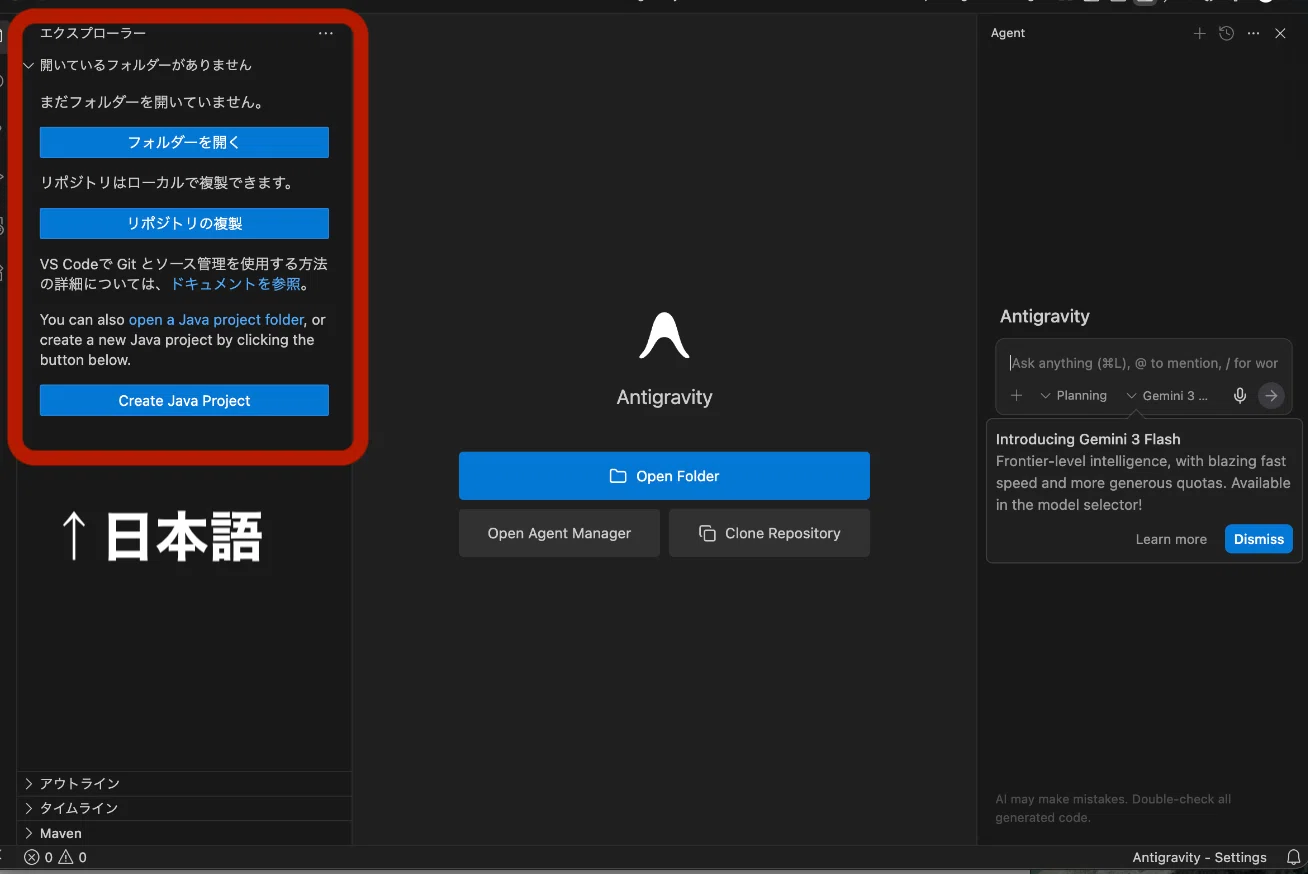
⑤日本語になっていればOK!
導入、お疲れ様でした!Antigravityをつかって色々なツールを作っていきましょう!
「Antigravity×Chrome拡張機能」完全ガイドのBrainが好評発売中!
「Antigravityを早速使ってみたいけど何から始めたらいい?
「Antigravityの基本操作をサクッと覚えたい」
という方のための教材を販売しています。

この記事はnoteに掲載した記事を転載しています。