(2026年9月11日更新)
「サブスタックでRSSを取り込んだら過去の放送は入ったけれど、新しい放送は自動で反映されなかった」という方へ。現在は、いつもの配信先を使い続けながら、新しい放送もSubstackへ自動で連携できるようになっています。
Substackは2026年7月6日、外部サービスのRSSを使ったポッドキャスト配信への対応を公式に発表しました。新しい「Substackで配信する」(Distribute to Substack)を選び、自動公開をオンにする設定です。
4月に公開したこの記事では、以前のインポート手順で新しい放送も自動投稿されると案内していましたが、その説明は正確ではありませんでした。従来のインポートは過去回の移行用で、元の配信先の新着は自動反映されません。公式の移行ヘルプでも、この違いが説明されています。
今回、説明を訂正し、新しい連携方法と現在の設定画面に合わせて記事を更新しました。以前取り込みをした方も、「Substackで配信する」と「エピソードを自動公開」の設定を確認してみてくださいね。
本記事は、すでにSpotifyやstand.fmなどで音声配信をしている方向けに、配信元を変えずにSubstackへ連携する方法を紹介します。
そもそもSubstackってどんなサービス?
Substack(サブスタック)は、アメリカ発の「ニュースレター(メルマガ)」配信プラットフォームです。
単にメールを送るだけでなく、ブログのように記事として公開したり、音声や動画を配信したりと、さまざまなコンテンツを一つの場所で管理・発信できるのが特徴です。
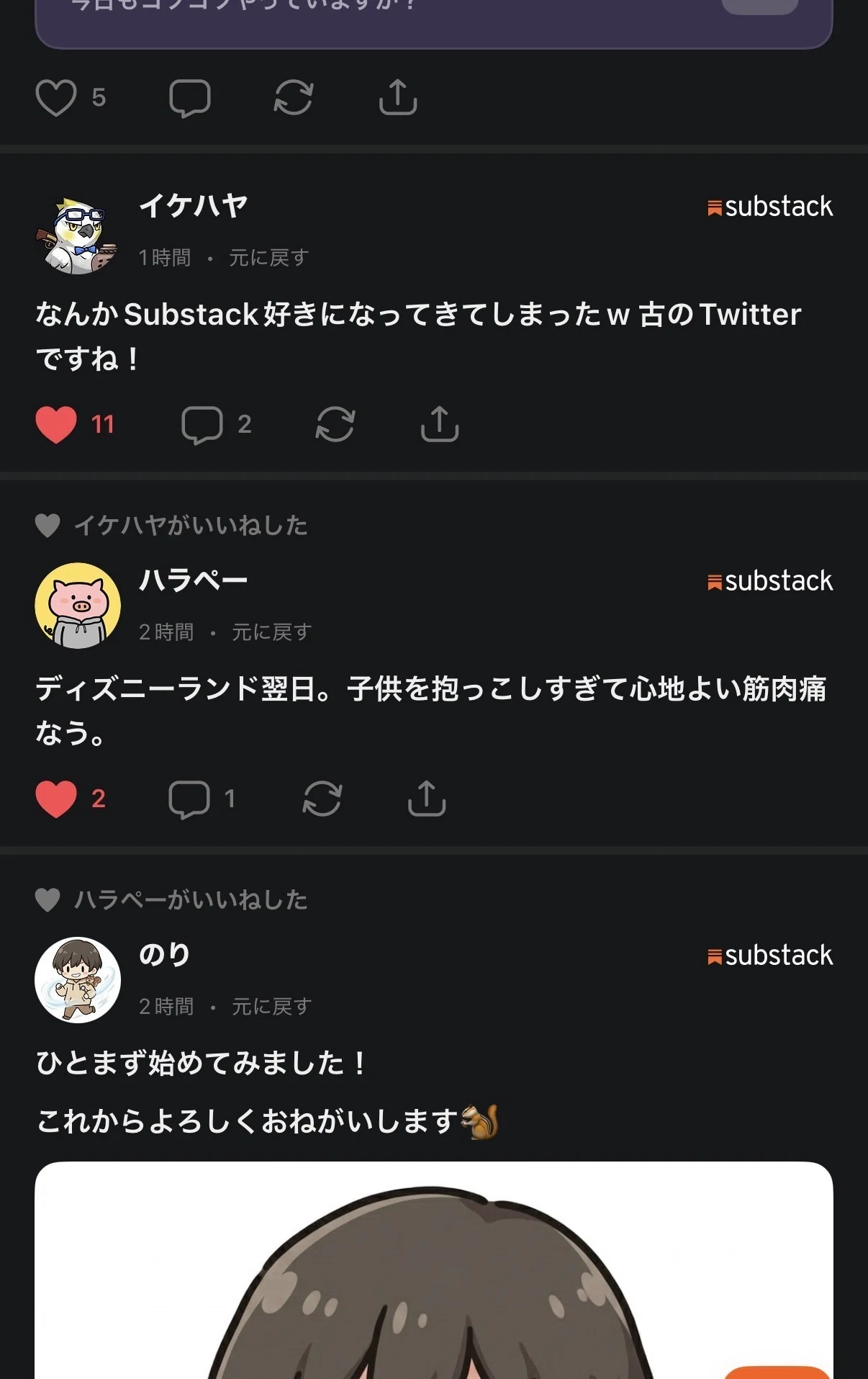
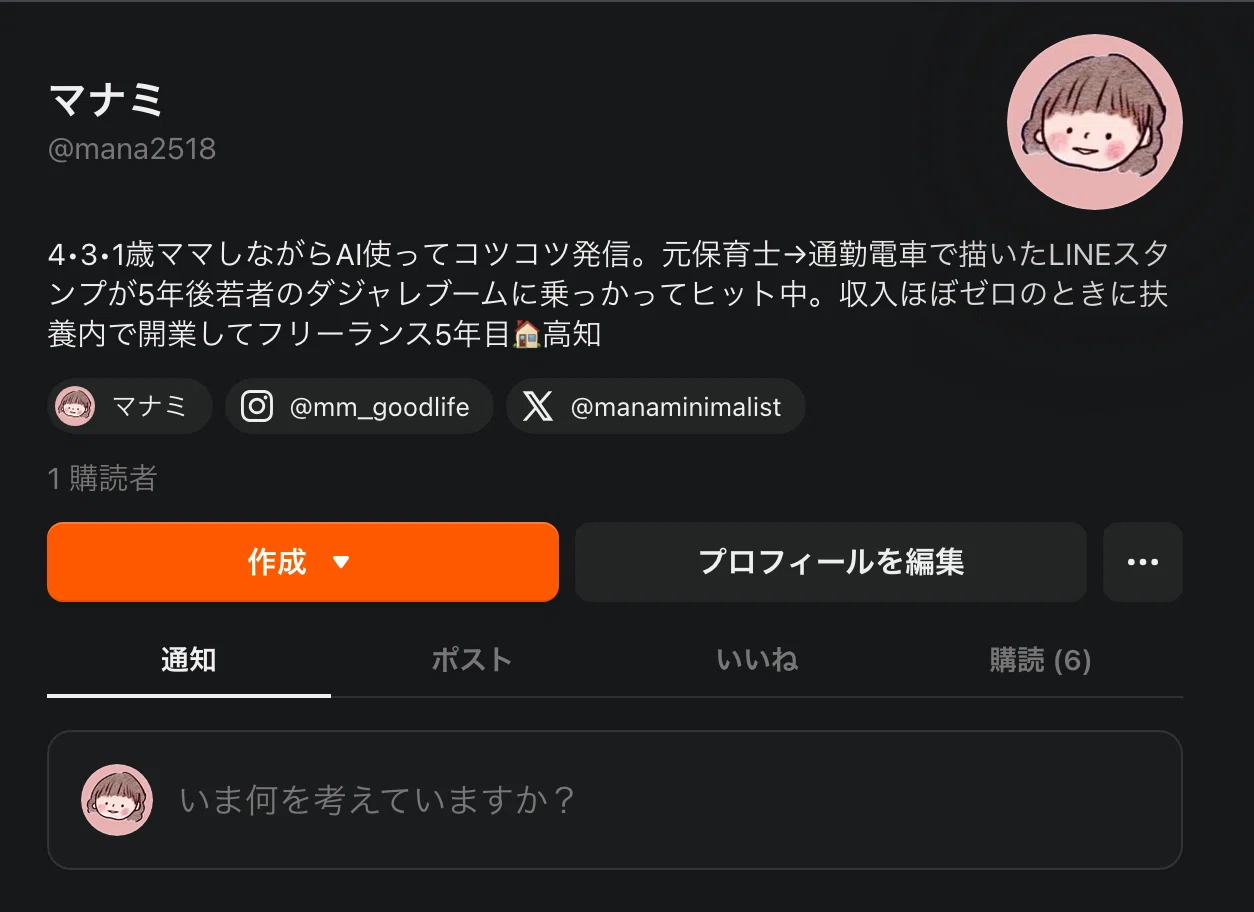
最近は日本でも、テキストだけでなく音声やポッドキャストの発信拠点として使うクリエイターが増えています。私も早速、はじめました!
音声配信のRSSリンクを使うとなにができるの?
RSSとは、ブログや音声配信などの「更新情報」を自動で受け取るための仕組みです。
このリンクを使って「Substackで配信する」を設定すると、RSSに含まれる過去の放送を取り込めます。音声ファイルを1本ずつアップロードし直す必要はありません。
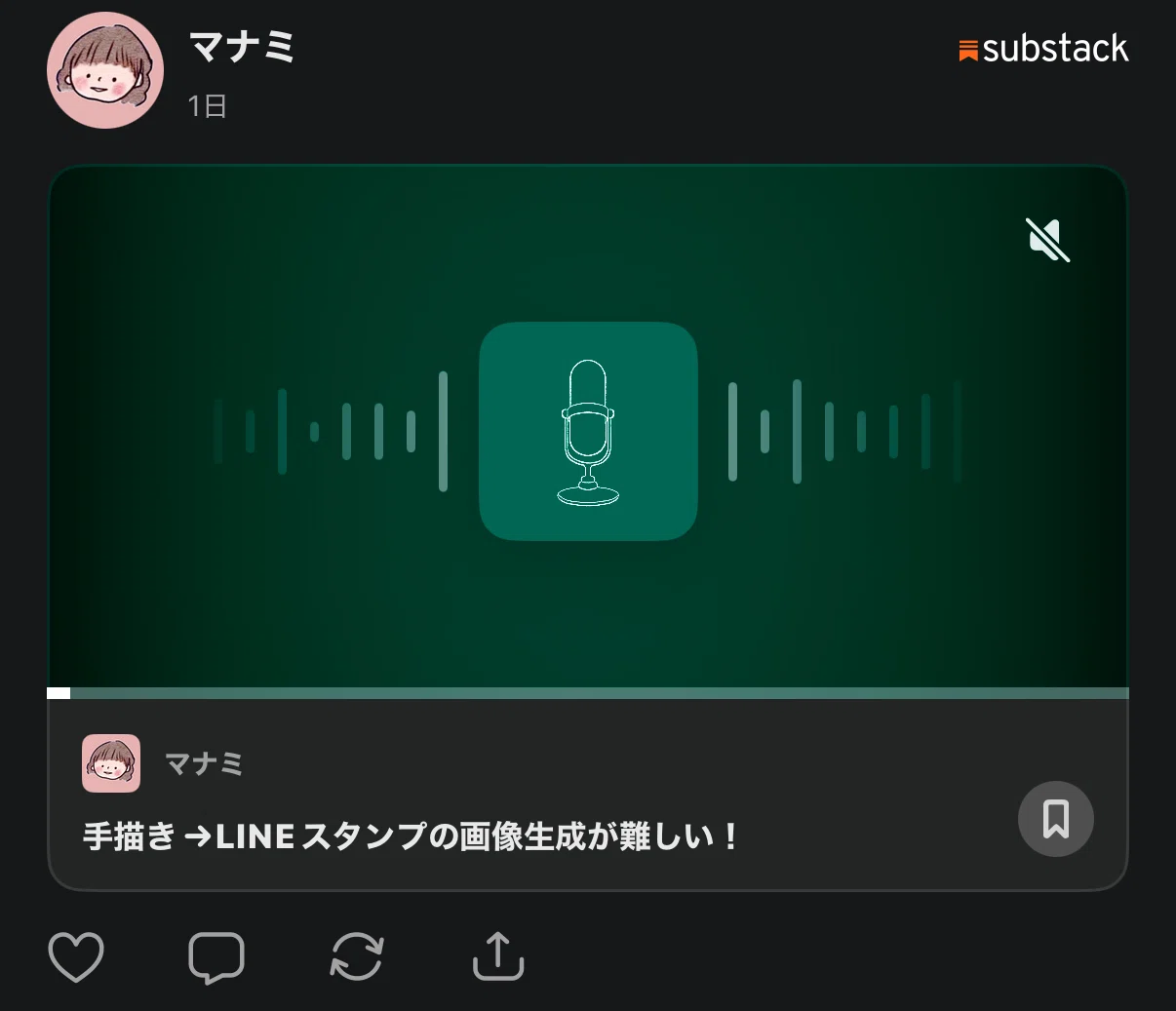
さらに、「エピソードを自動公開」をオンにしておけば、いつもの配信先で公開し、RSSに追加された新しい放送もSubstackに反映・公開されます。オフの場合は下書きとして保存されます。
また、RSSリンクが一つあると、YouTubeポッドキャストやAmazon Musicなど、他のプラットフォームへの「マルチ配信」も簡単にできるようになります。
「テキストの読者さん」に「音声」も聞いてもらえるチャンスが広がり、さらに複数プラットフォームへの展開も圧倒的に楽になるので、音声メディアを運営している方は積極的にRSSリンクを活用していきましょう!
①RSSリンク取得方法
●Spotifyの場合
まずは、Spotify for Creators(旧Spotify for Podcasters/Anchor)で番組を配信している場合の取得手順です。
①Spotify for Creatorsにログインする
②左側のメニューから「設定(Settings)」を開く
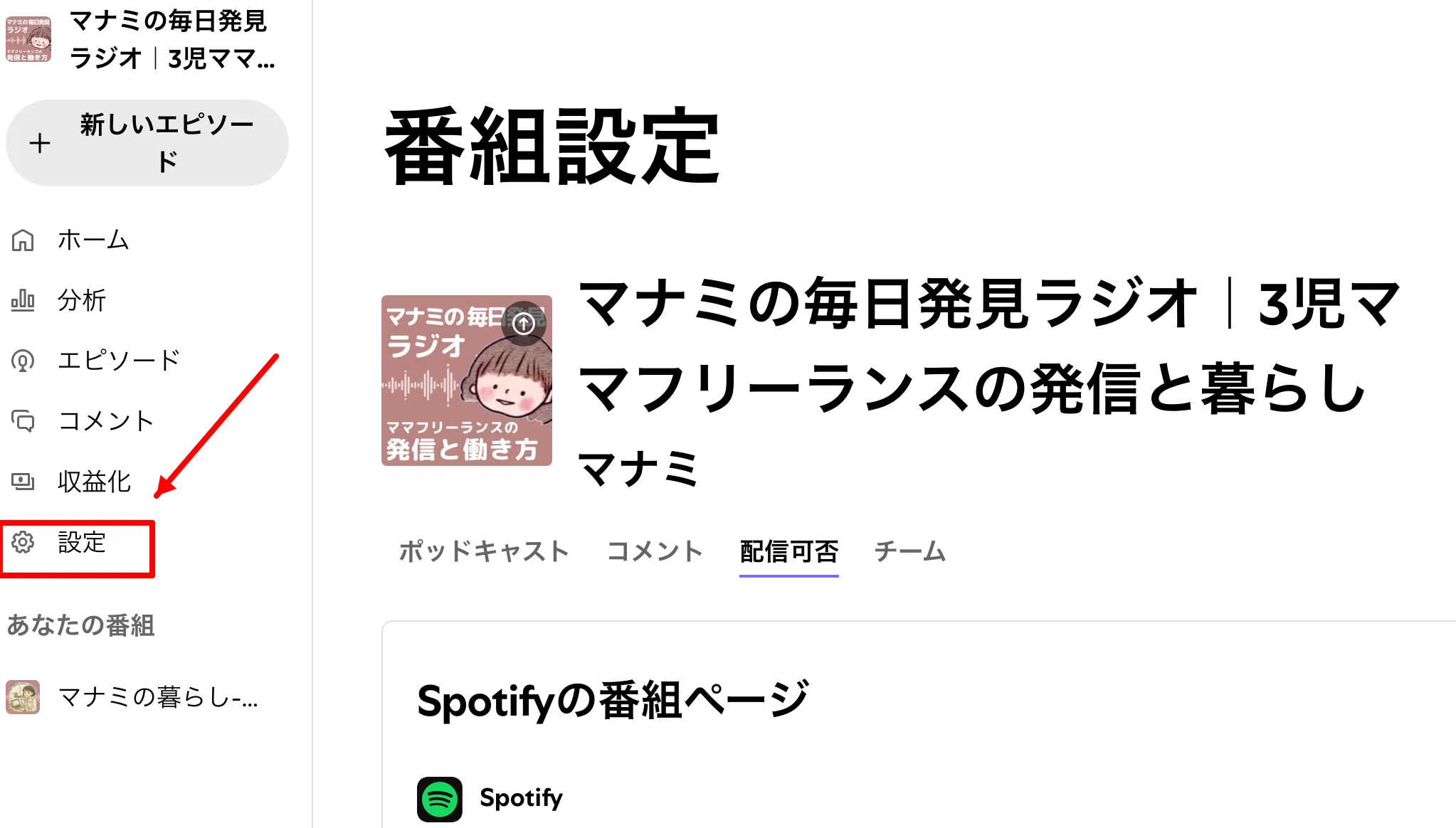
③「配信可否」から「RSS配信」の項目を探す
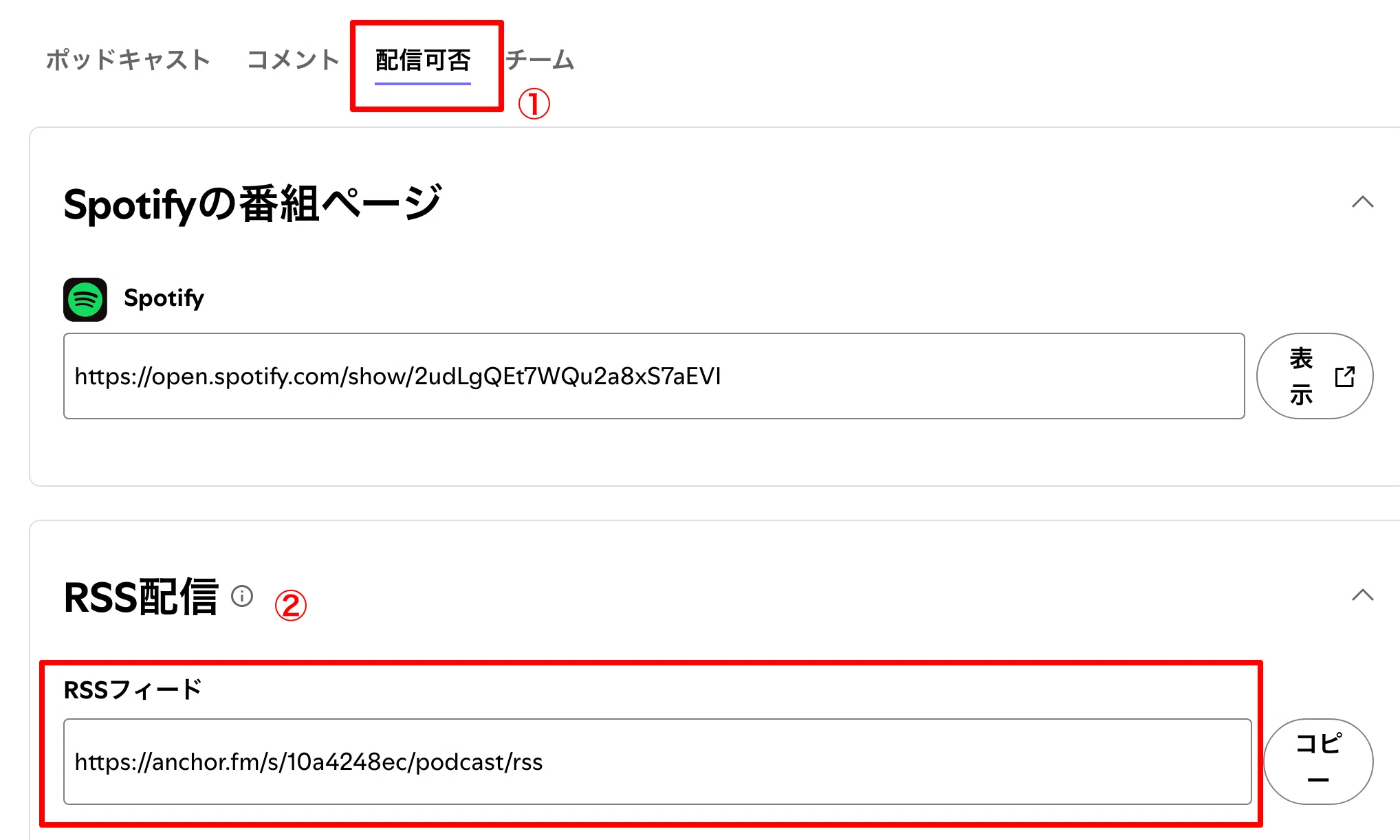
そこに表示されているRSSのURLをコピーします。URLの先頭が「anchor」でなくても、RSS欄に表示されたものを使えば大丈夫です。
RSSフィードは、最初のエピソードを公開すると作成されます。外部サービスで使う場合は、RSS配信を有効にしてください。音声の保存・配信元が別のサービスの場合は、その配信元のRSSを使います。
●stand.fmの場合
次に、stand.fm(スタエフ)の取得手順です。
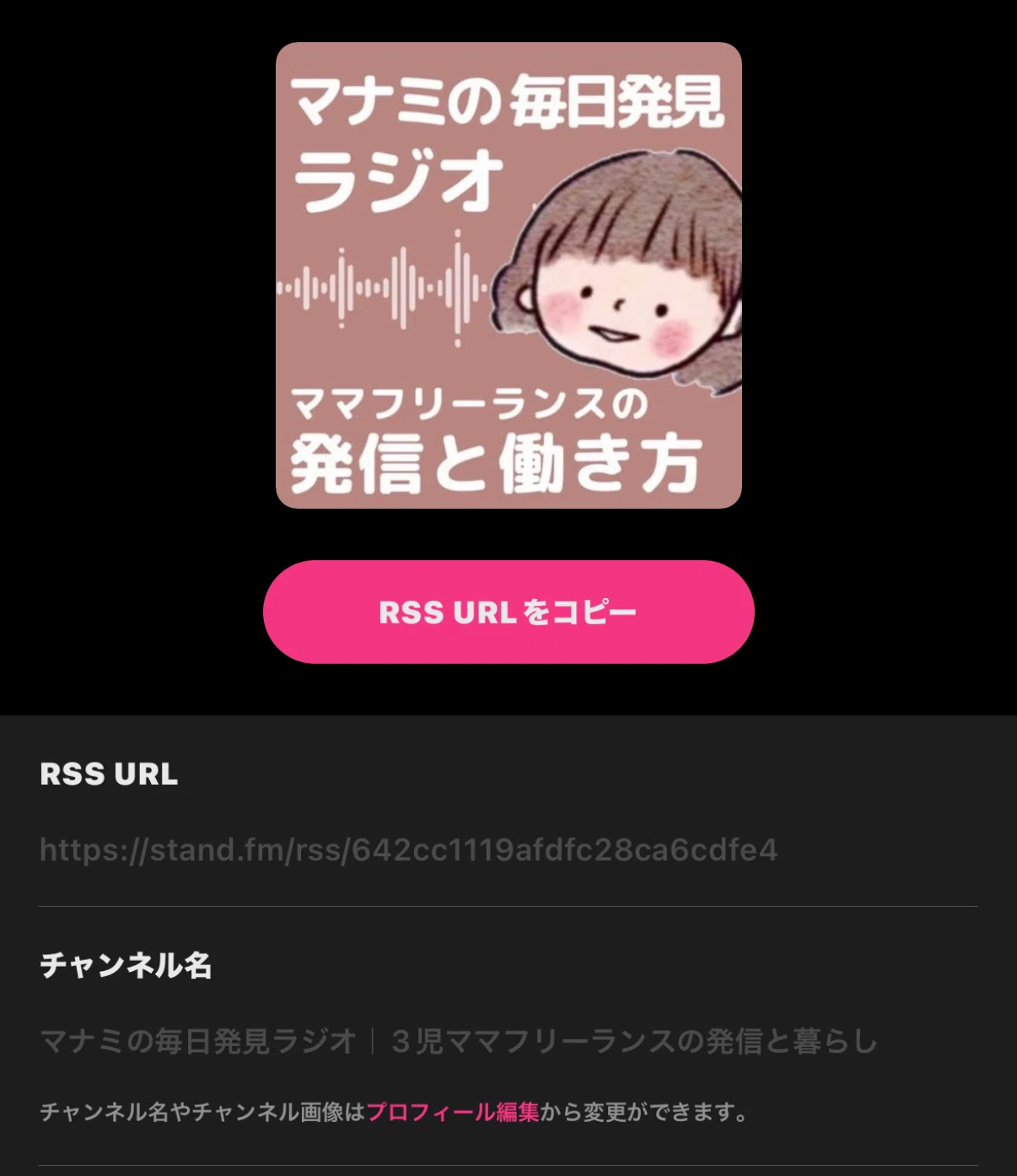
①stand.fmのスマホアプリを開き、マイページへ
②「設定(歯車マーク)」をタップする
③「ポッドキャスト設定」を選ぶ
④初めて設定する場合は、必要事項を入力し、右上の「公開」を押してRSSを発行する
⑤「RSS URLをコピー」をタップする
対象はRSSに含まれる公開放送です。URL限定・有料・メンバー限定の放送は配信されません。
Substackの外部RSS連携の条件から、stand.fmのポッドキャスト用RSSも利用できると考えられます。ただし、今回スタエフのRSSで新しい放送が自動反映される実測テストは行っていません。設定時に番組情報が正しく読み込まれるか、設定後に新着が反映されるかを確認してくださいね。
②SubstackにRSSリンクを追加する手順
ここからは、配信元を変えずに新しい放送をSubstackへ反映する設定です。以下のSubstackの日本語画面は2026年9月11日に確認しました。表示言語によってボタン名が違うので、英語名も添えています。
1.SubstackのPodcast設定を開く
パソコンでSubstackにログインし、配信者用のダッシュボードから「Podcast」を開きます。すでにポッドキャストがある場合は、「設定」→「Podcast」→「追加」から設定を始められます。
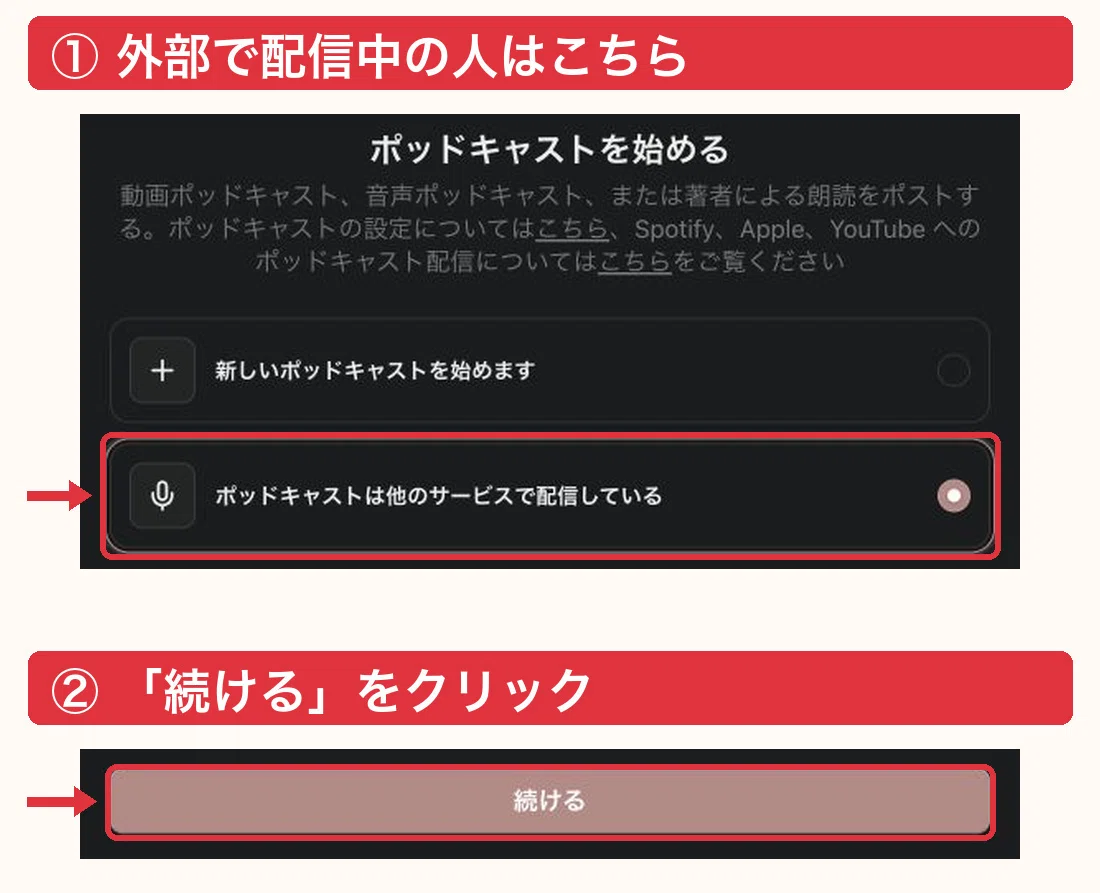
2.「ポッドキャストは他のサービスで配信している」を選ぶ
「ポッドキャストは他のサービスで配信している」(I have a podcast hosted elsewhere)を選び、「続ける」を押します。
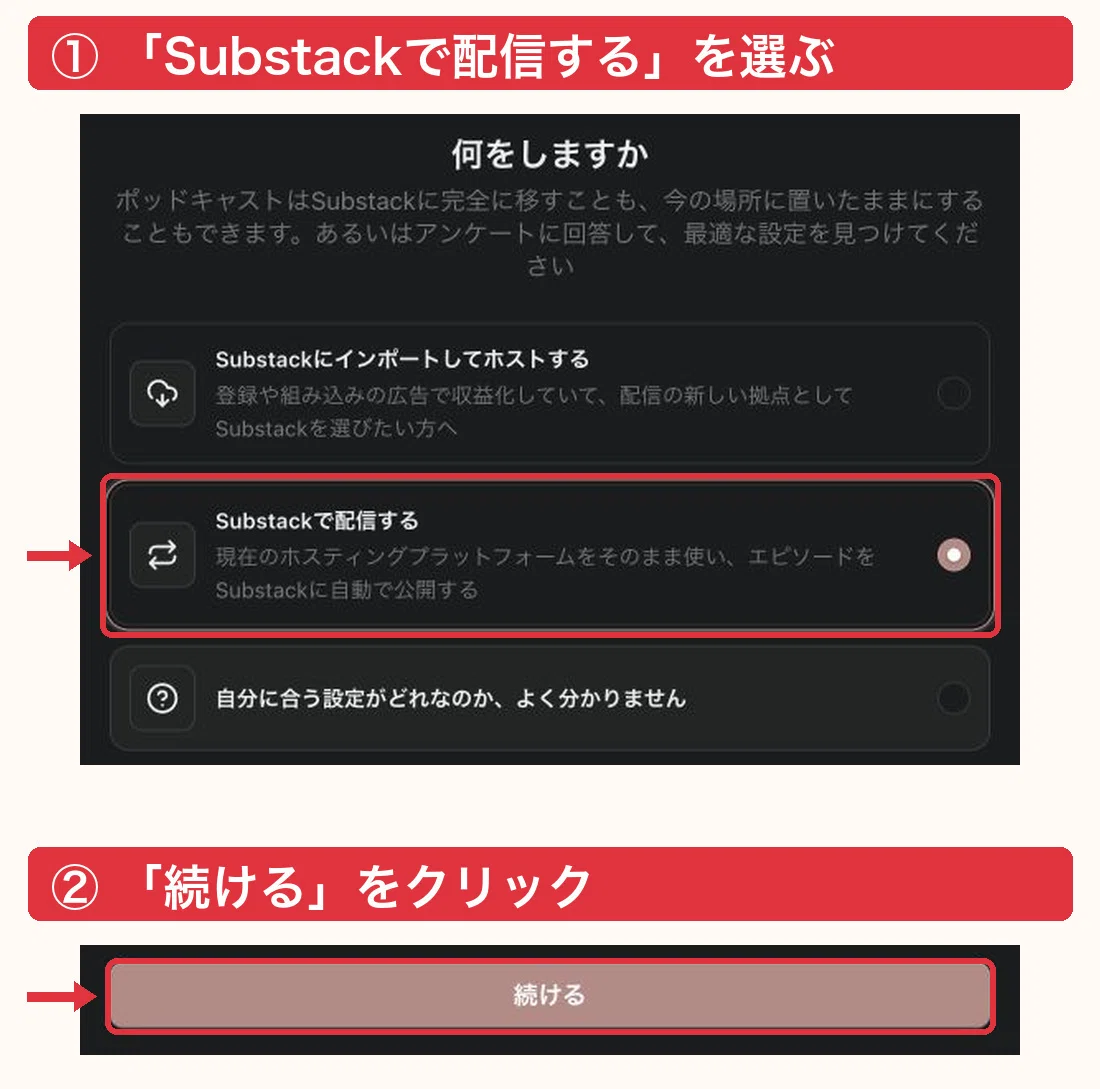
3.「Substackで配信する」を選ぶ
「Substackで配信する」(Distribute to Substack)を選び、「続ける」を押します。いつもの配信先を使い続けたい場合は、この選択肢です。
「Substackにインポートしてホストする」は、配信の拠点をSubstackへ移すための別の選択肢です。ここを取り違えないようにしてくださいね。
4.RSSリンクを貼り付ける
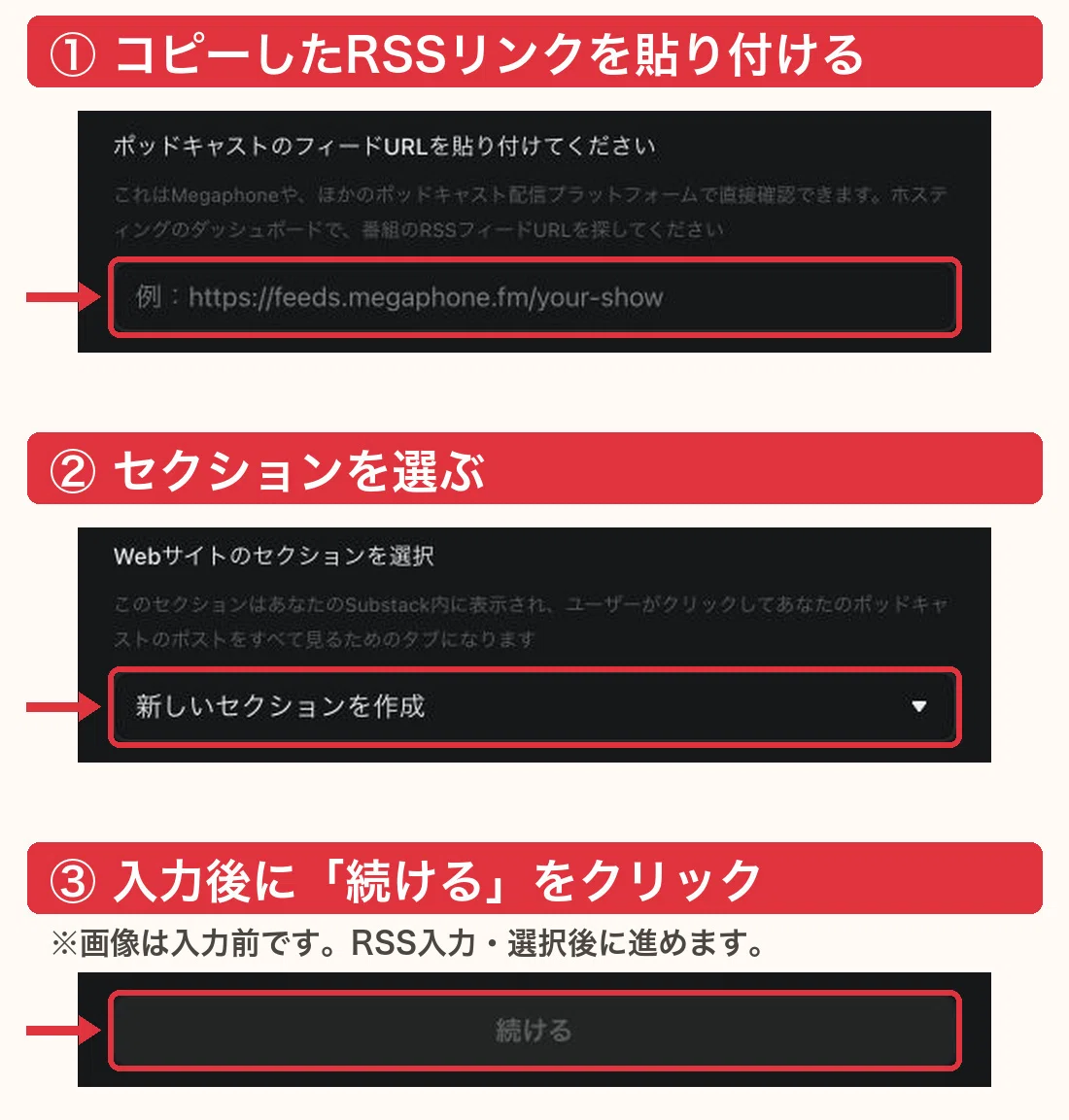
「ポッドキャストのフィードURL」に、先ほどコピーしたRSSリンクを貼り付けます。番組の紹介ページやプロフィールのURLではなく、「RSS URL」です。
「Webサイトのセクションを選択」で、番組を表示する場所を選び、「続ける」を押します。音声用のタブを分けたい場合は「新しいセクションを作成」を選べます。
5.読み込まれた番組情報を確認する
番組名や説明、カバー画像などが、自分の番組の内容になっているか確認します。問題がなければ「続ける」(Continue)へ進みます。
6.自動公開と過去回の取り込みを設定する
「Auto-publish episodes(エピソードを自動公開)」をオンにすると、RSSに追加された新しい放送がSubstackでも自動公開されます。オフの場合は下書きに入るので、毎回自分で公開する必要があります。
過去の放送も取り込みたい場合は「Import existing podcast episodes to Substack」をオンにします。対象はRSSに含まれている回です。過去回の取り込みでは、購読者への通知は送られません。
設定を確認したら「Start syncing」を押します。
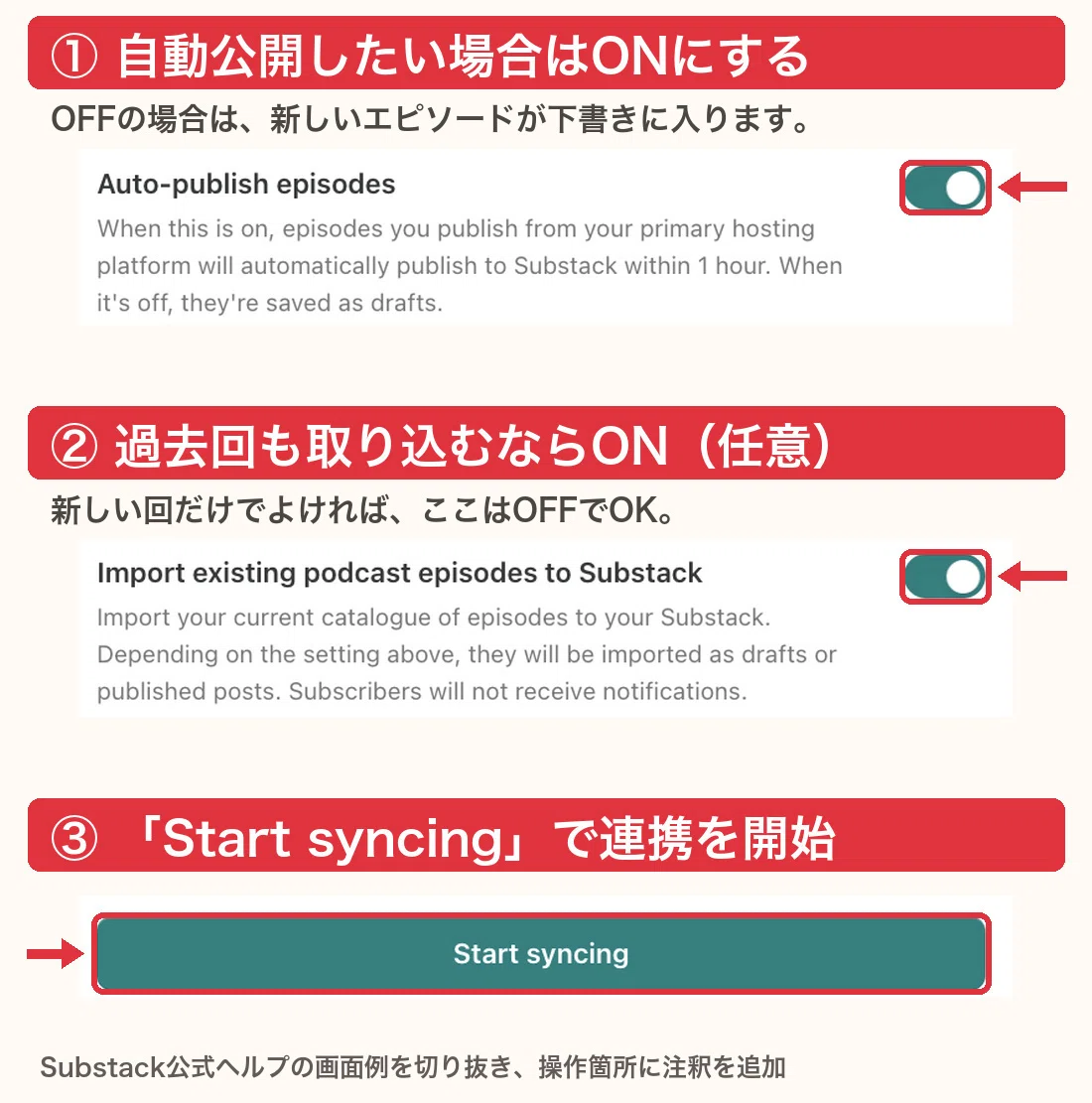
↑この初期設定画像はSubstack公式ヘルプの掲載画像です。実際の表示言語・画面構成は異なる場合があります。
7.連携後の設定と、新しい放送を確認する
連携後は「設定」→「Podcast」から対象の番組を開き、「インポート」欄を確認できます。「エピソードを自動公開」がオンなら、自動公開の設定になっています。
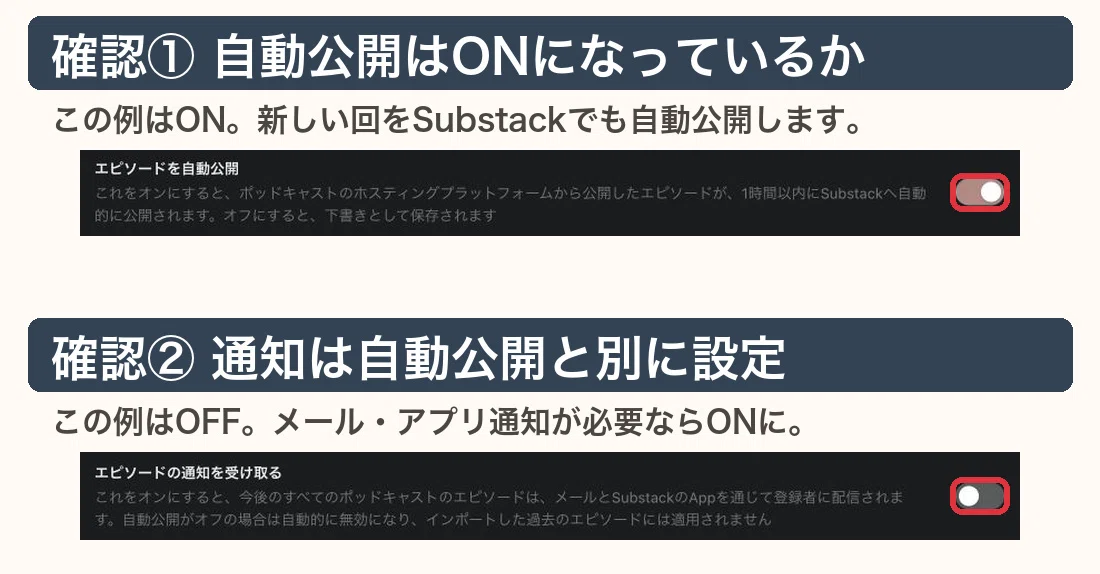
↑私の実際の設定画面です。ここではSpotifyのRSSを連携しています。「エピソードを自動公開」はオン、「エピソードの通知を受け取る」はオフの状態です。
購読者へメールやアプリ通知を送りたい場合は、通知の項目も確認してください。自動公開と通知は別の設定です。
最後に、いつもの配信先で新しい放送を公開したあと、Substackにも反映されるか確認しましょう。画面では「1時間以内」と案内されていますが、公開と同時に反映されるわけではありません。
音声ファイルは元の配信サービスに置かれたままです。Substackへ音声を再アップロードする仕組みではないので、元の番組や音声はそのまま残しておいてくださいね。
Substack公式:外部で配信しているポッドキャストを連携する方法
まとめ
今回は、Substackに音声配信のRSSリンクを追加する方法をお伝えしました。
RSSに含まれる過去回を取り込み、新しい放送も連携できる
RSSリンクは配信元の「RSS配信」「ポッドキャスト設定」から取得する
Substackでは「Substackで配信する」を選び、自動公開をオンにする
サブスタックで毎日音声配信してます!登録はこちらからどうぞ!
この記事はnoteに掲載した記事を転載しています。