※本記事ではMoltbotに「Brave search API」を追加し検索機能を強化する方法について記載しています。
大人気のMoltbot(Clawdbot)、まさかの検索に弱い・・・?
「AI秘書」として今大人気のMoltbot(旧Clawdbot)。私も導入して、Discordでは自分の秘書のようにやりとりしています。

ただこのMoltbotなんですが・・・導入したばかりの時にちょっと調べ物をしようとしてあれこれ聞くと、頻繁にこう言われたんです。
このモデルは検索機能を持っていません
え、AIのくせに調べてくれないの??
そう思って色々自分で調べ、「モデルをgemini-2.5-flash以外にすればいいのかな・・・」など考えたのですが、そういう問題でもないようで。
何度かChatGPTに聞いたのですが、Moltbotの作業で「検索」をするなら、そのためのAPI「Brave search API」を入れるべきと強く勧められたんですね。
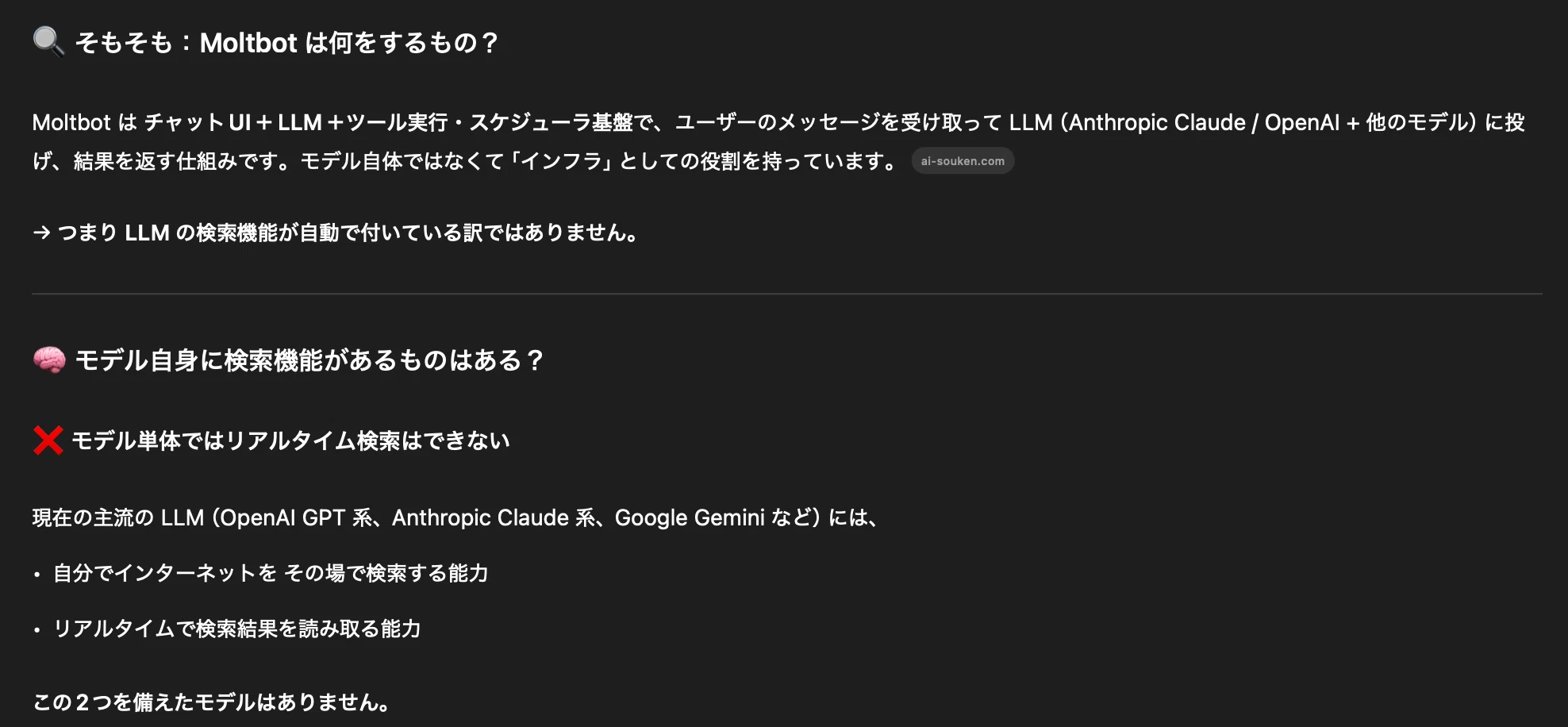
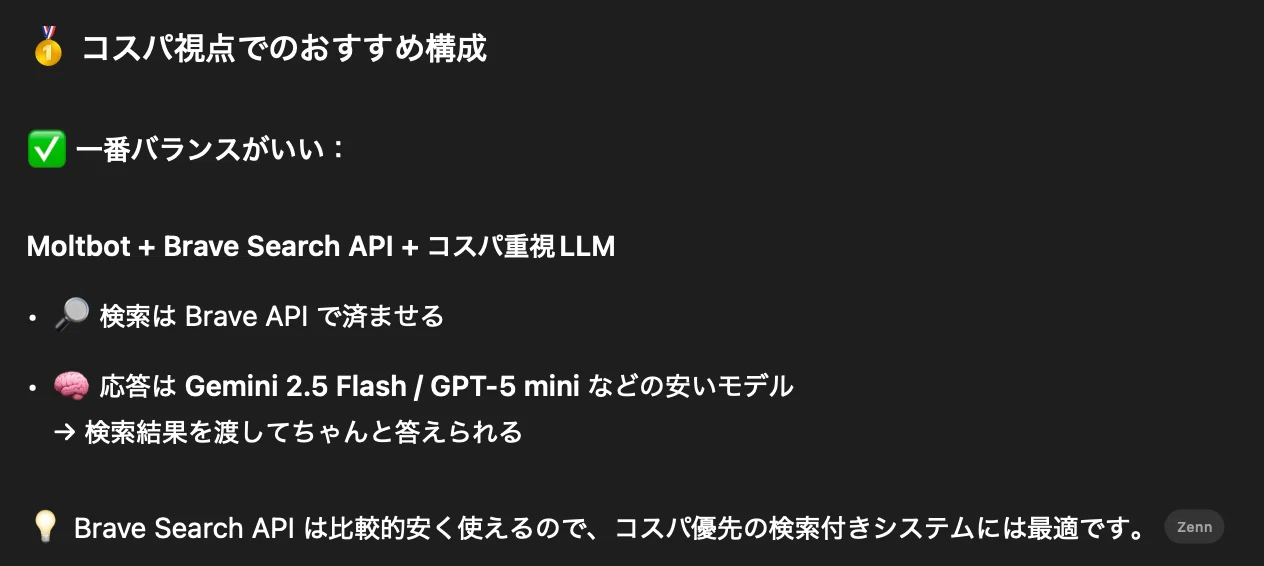
MoltbotはLLM(Geminiなど)と検索APIを分離する設計になっているため、「推論はモデル、情報取得はBrave」という役割分担をするのがおすすめということですね。
そこで、Brave search APIを導入することに決めたわけです。
モデルそのままで検索に強いAPIを使おう
Moltbotのモデルは gemini-2.5-flash(もしくは現在使っているLLMモデル)のままでOK
検索は Brave Search APIを必要なときだけ使うスタイル
無料枠の範囲で使う(月2,000リクエスト)
フリープランに登録し→無料枠を超えたら APIは止まる(勝手に課金されない)
【手順】
Moltbotの設定をする
Braveに新規登録(無料)
BraveでAPIキーを発行
MoltbotにAPIキーを設定
テストする
Moltbotの導入・設定はこちらのnoteがわかりやすいです!まずこちらから進めてください。
1.Brave Search APIに登録する
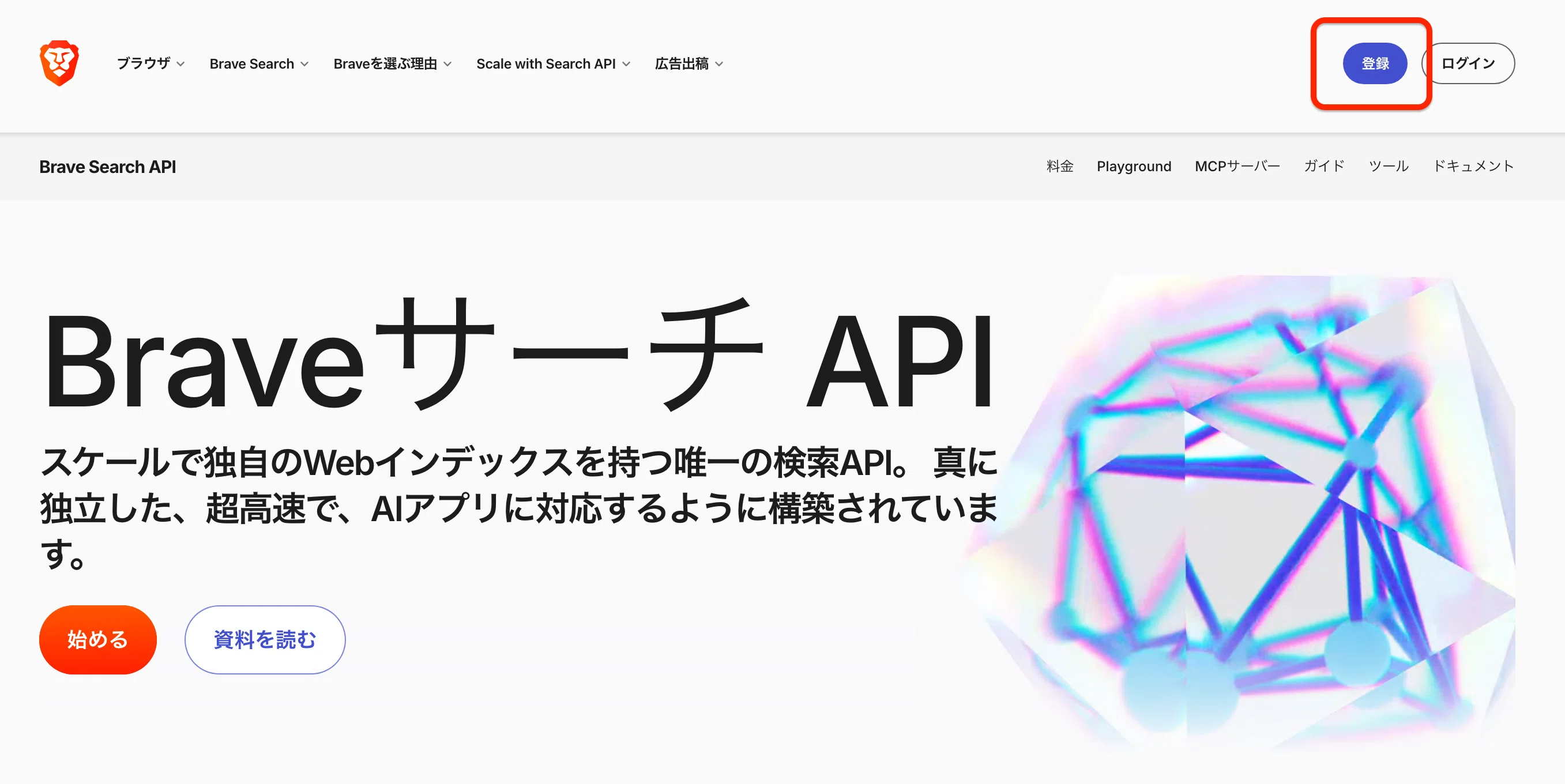
Brave Search APIのページからアカウントを作成します。アカウント作成は無料です。右上の登録ボタンから登録します。
【新規登録画面】
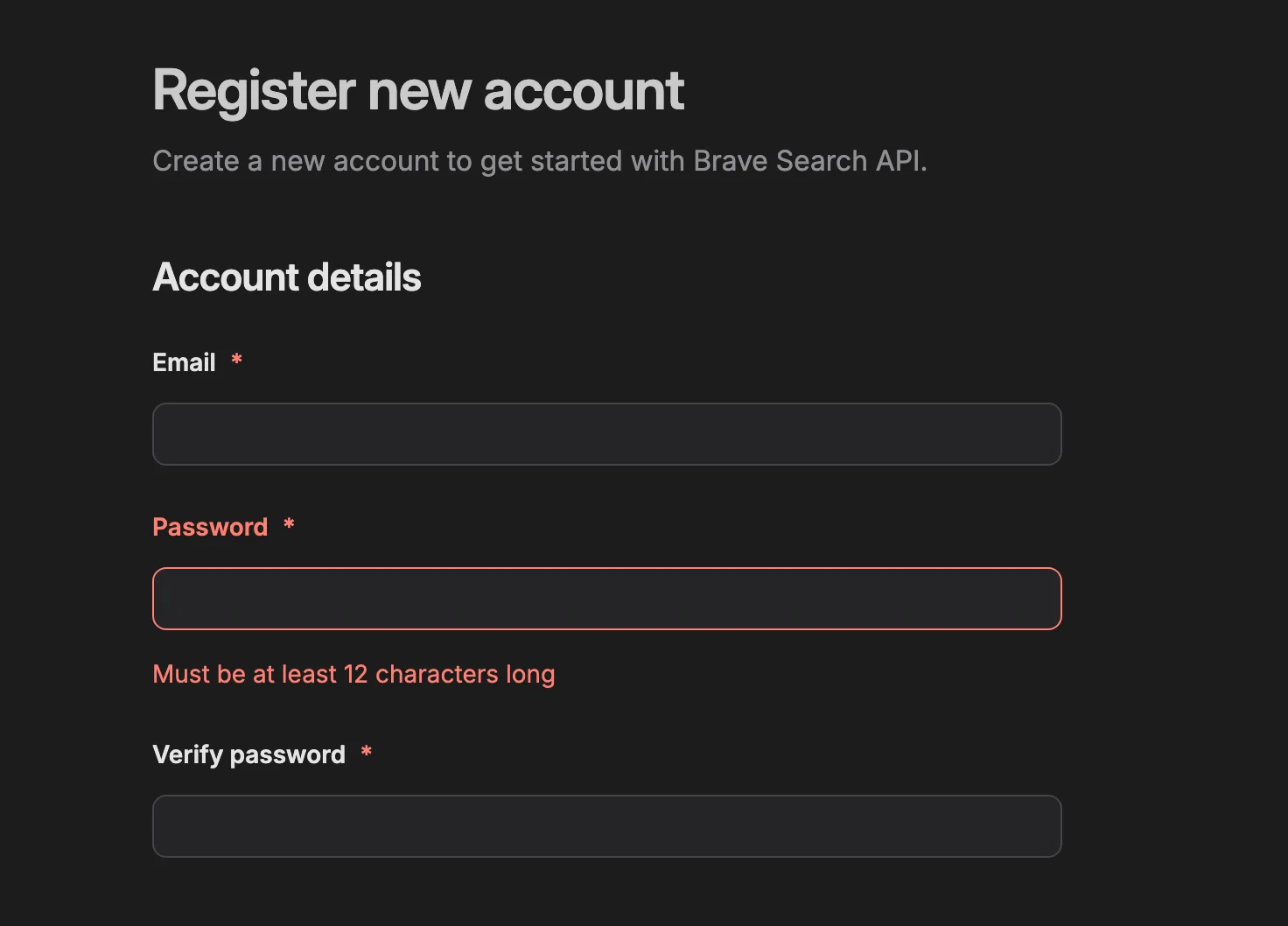
①メールアドレス
②パスワード(12文字以上)
③パスワード確認(②をもう一度入力)
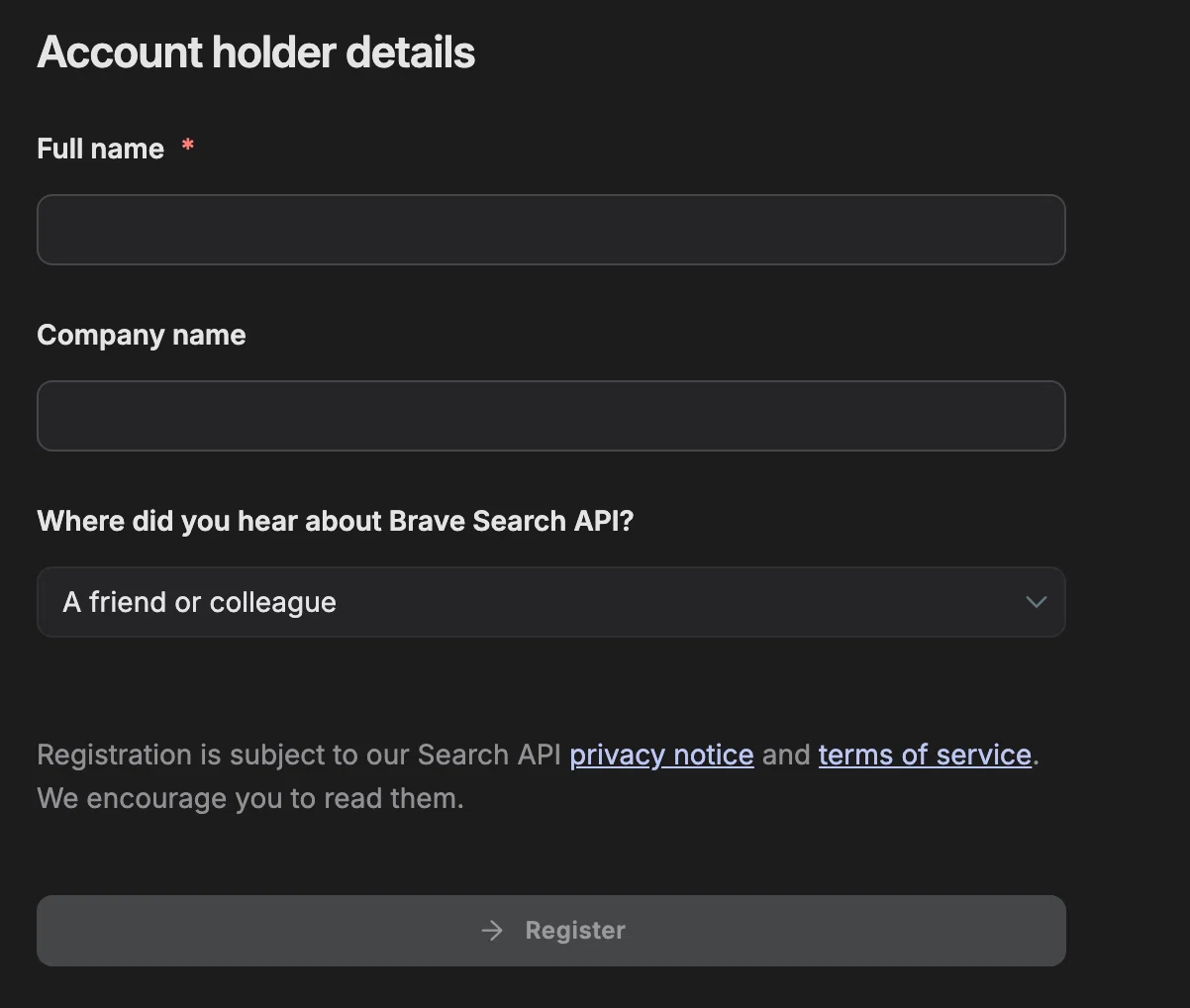
名前を入力、Company nameは空欄OKです。
最後の項目はWhere did you hear about Brave Search API?=「Brave Search APIをどこで知りましたか?」なので一番上の選択肢「A friend or colleague」=「友達か仕事仲間(同僚)から」を選べばOKです。「→Register」 で登録します。
メール認証があるので登録したメールアドレスの受信ボックスを確認します。
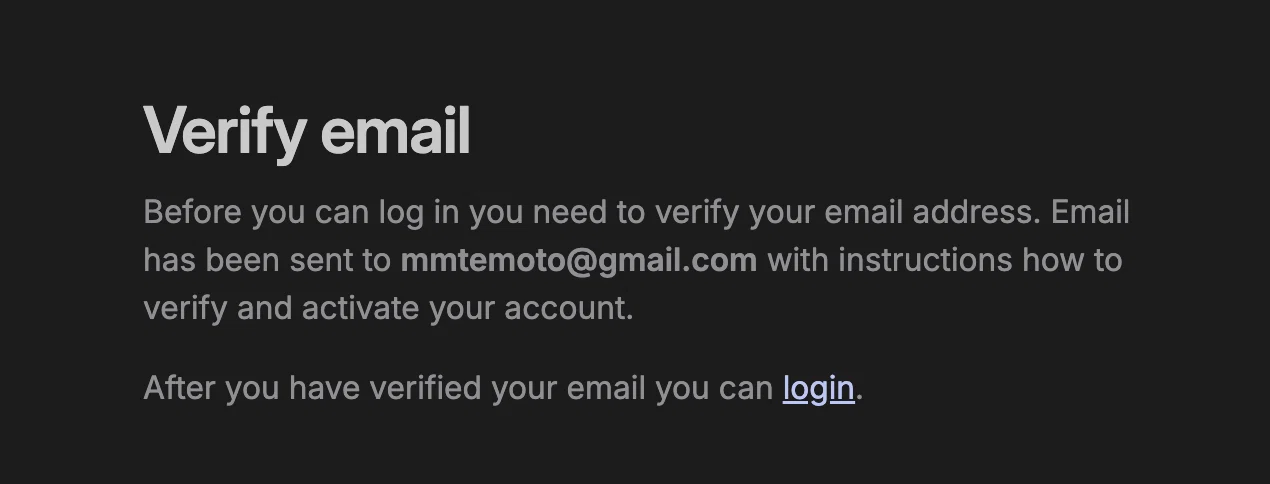
届いたメールの「verify Email」を押して認証完了です。
「アカウントが認証されました。ログインしてください」
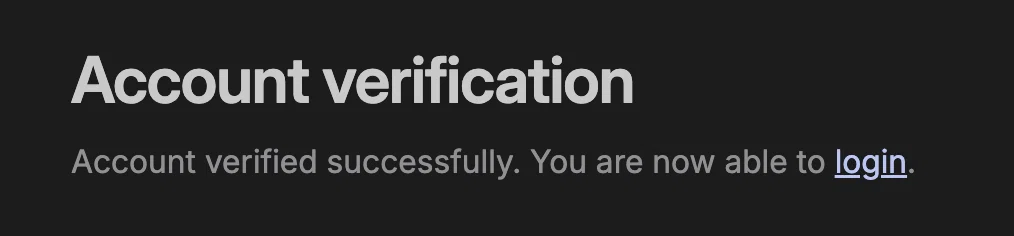
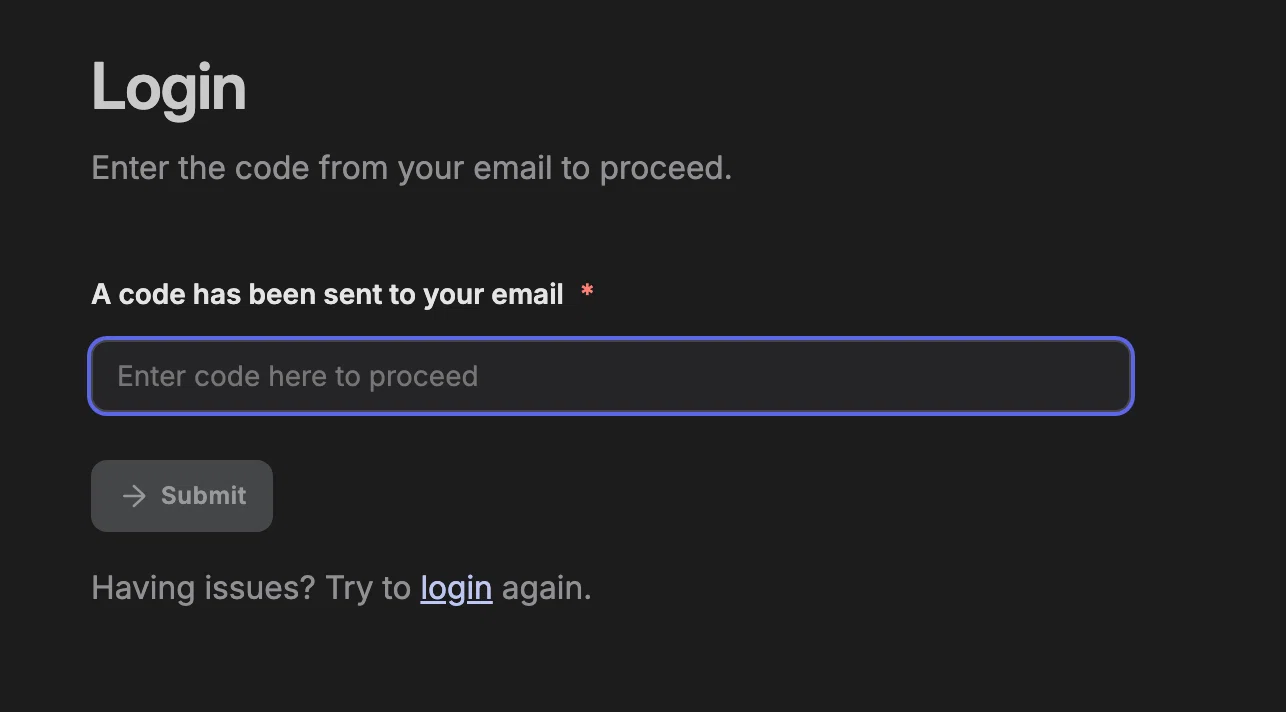
loginのリンクを押してログイン画面に進み、登録時のアドレスとパスワードでログインします。メールアドレスに6桁のコードが届くので入力して「submit」を押します。
左のサイドバーから「Available plan」を選択します。
プランは一番左のFreeプランを選びます。
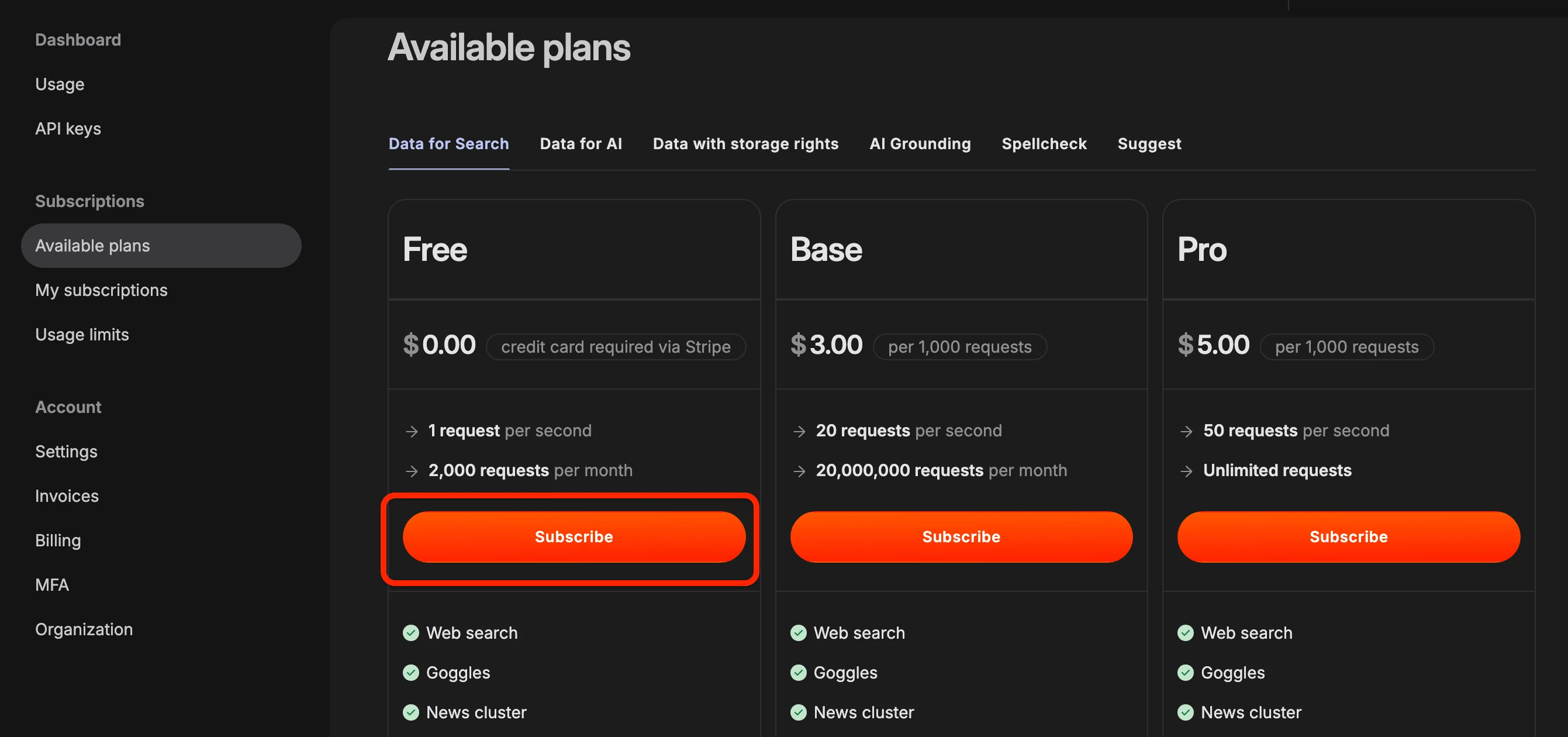
「Subscribe」を押します。
プラン登録前の注意事項がでます。
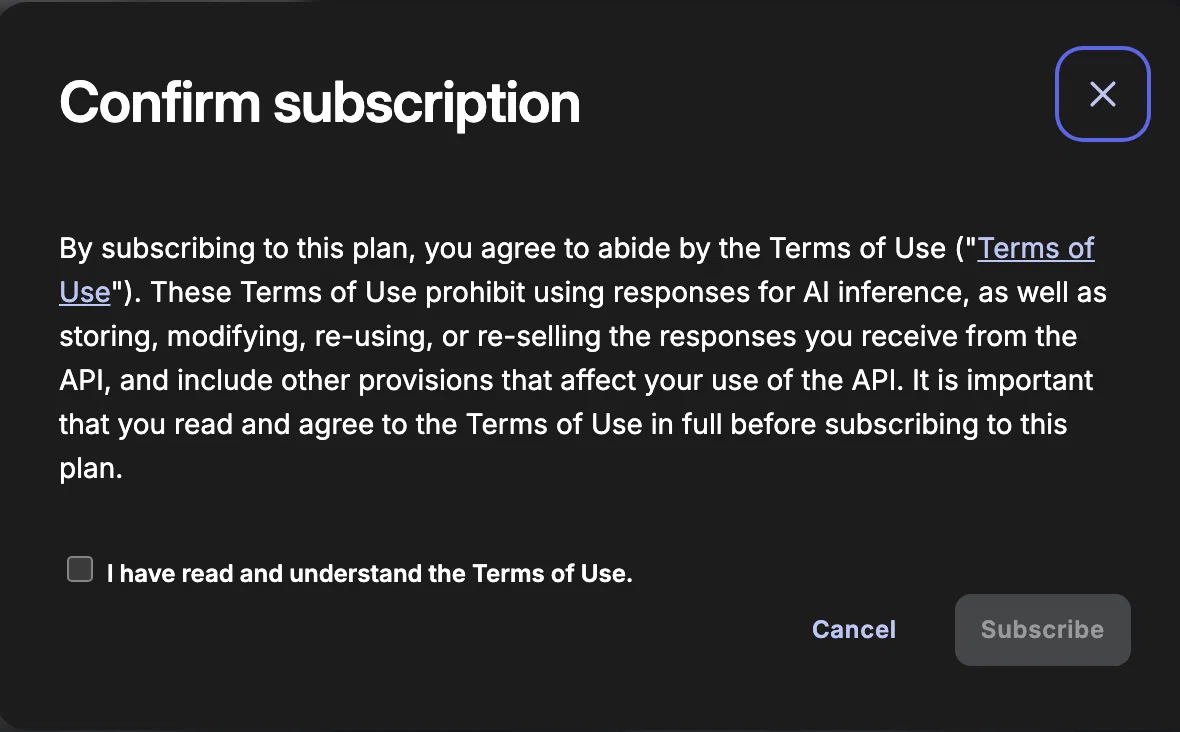
(日本語訳)このプランに登録することで、あなたは利用規約(「Terms of Use」)に従うことに同意したものとみなされます。
これらの利用規約では、APIから取得した回答を AIの推論(AI inference)に使用すること、また 取得した回答を保存、変更、再利用、再販売すること が禁止されています。
さらに、APIの利用方法に影響するその他の規定も含まれています。
このプランに登録する前に、必ず利用規約の全文を読み、内容に同意することが重要です。
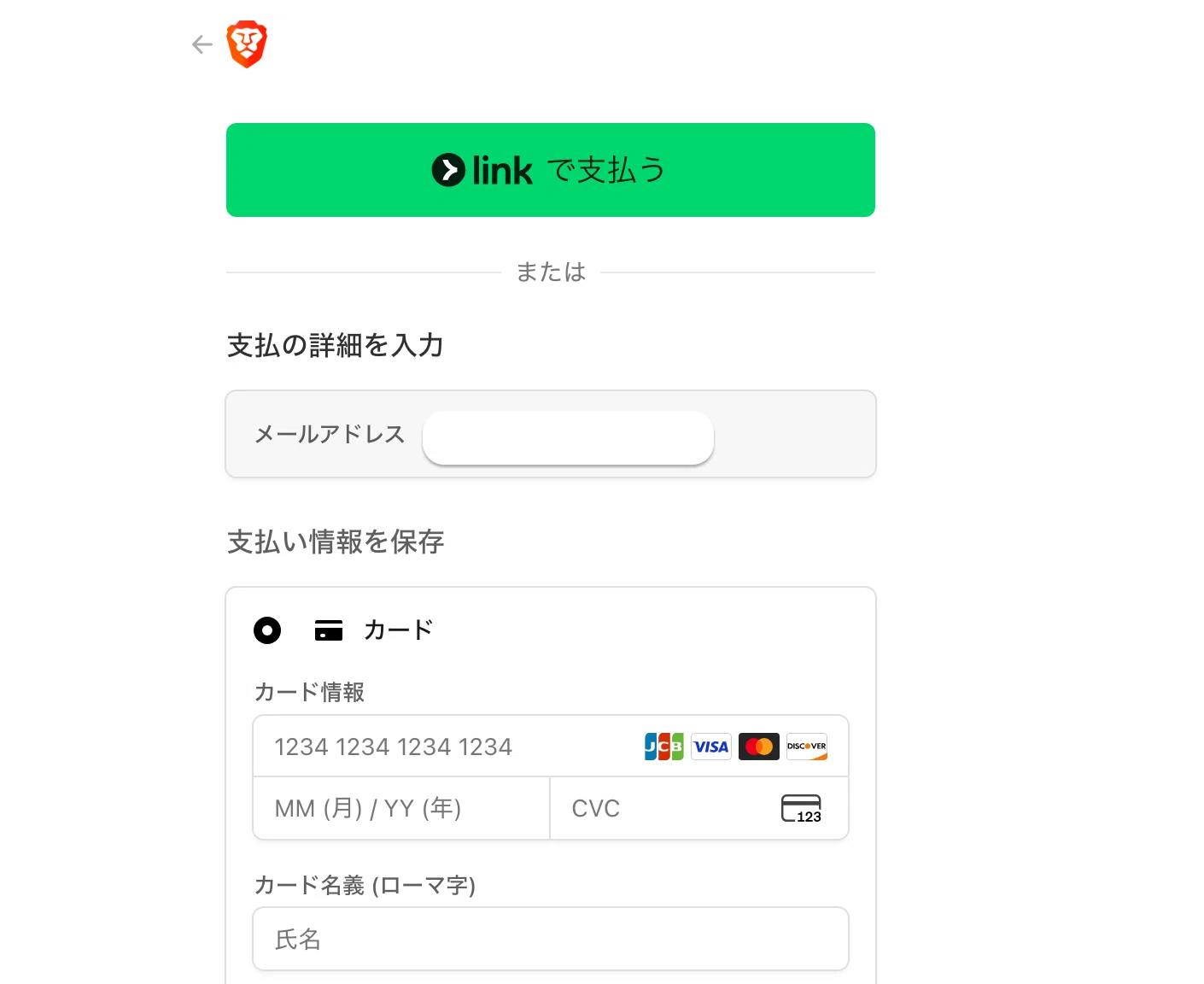
決済情報を入力してプラン登録完了です。
※Freeプランでも本人確認の意味でクレジットカードの番号が必要です。2026年1月時点の仕様では無料枠を使い切った時点でAPIが止まる仕様なので、勝手に課金されることはありません。
2. APIキーを発行
管理画面(左サイドバー)API Keys → Create API Keyでキーを作成します。
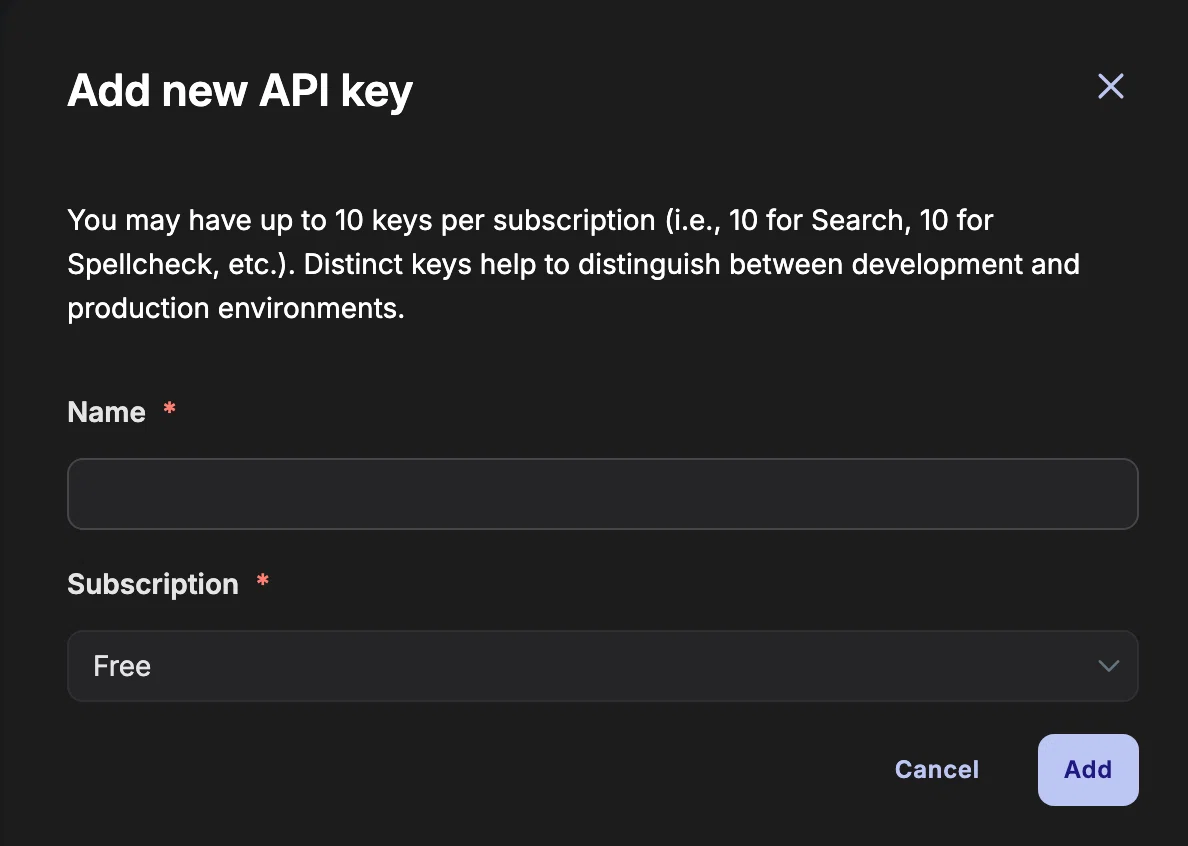
名前はなんでもOKです(Moltbotとか)。Addを押してキーを作成します。
作成したキーはコピーしておきましょう。
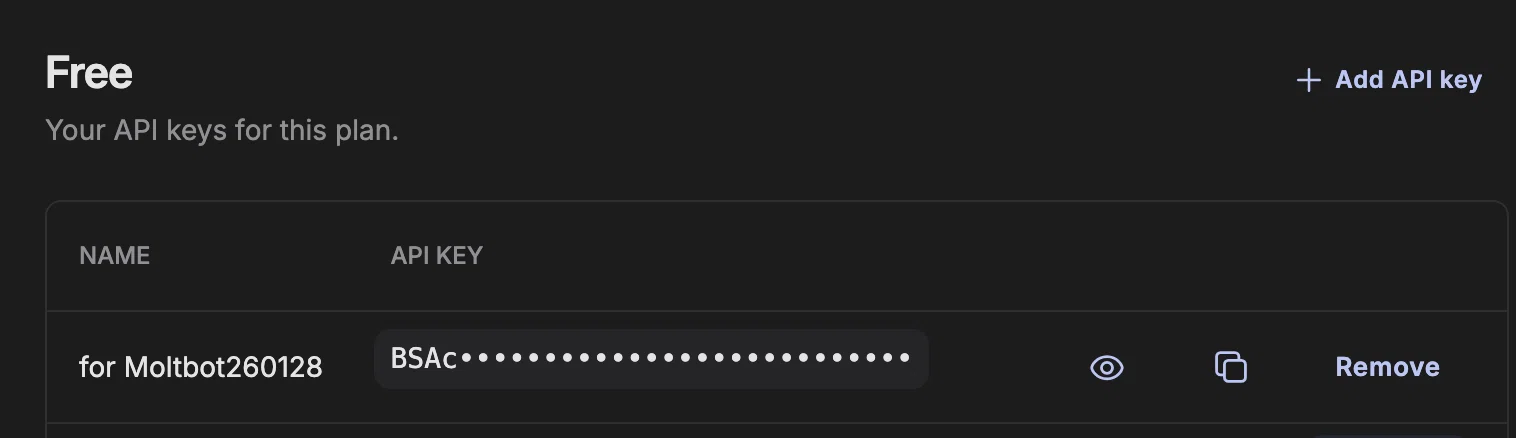
3. MoltbotにBrave APIを設定
ターミナルを開いて、以下を実行します。
clawdbot configure --section web・Where will the Gateway run?→Localを選択

・Enable web_search (Brave Search)?→Yesを選択

・Brave Search API key (leave blank to keep current or use BRAVE_API_KEY)→さきほど発行したAPIキーを貼り付けてEnter

Enable web_fetch (keyless HTTP fetch)?→YES
※MoltbotがBrave APIキーを使ってWeb検索できるようになります

configure completeが表示されれば完了です!お疲れ様でした!
4.Moltbotでテストしてみよう
Discord画面に戻り、検索が必要な質問をしてテストみましょう。住んでいる地域のイベントについて聞いてみました。
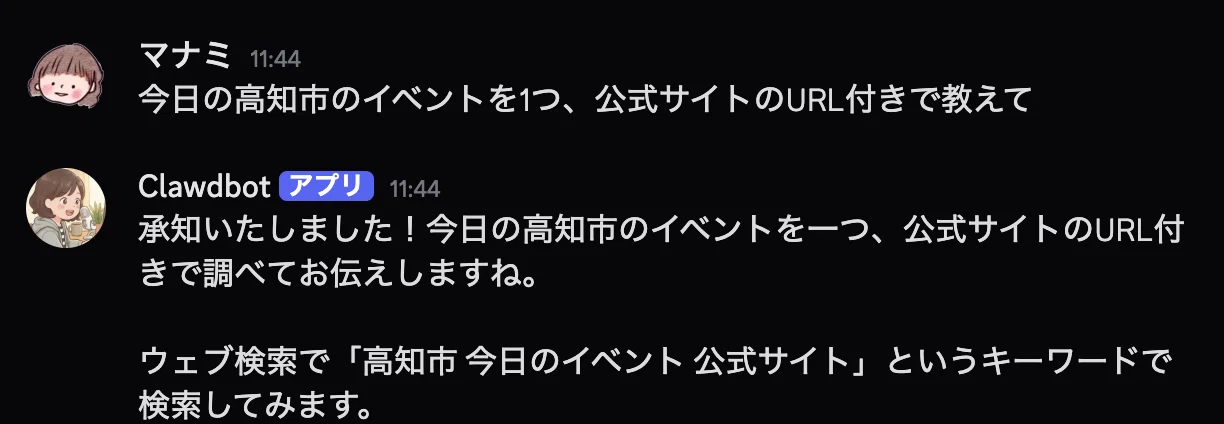
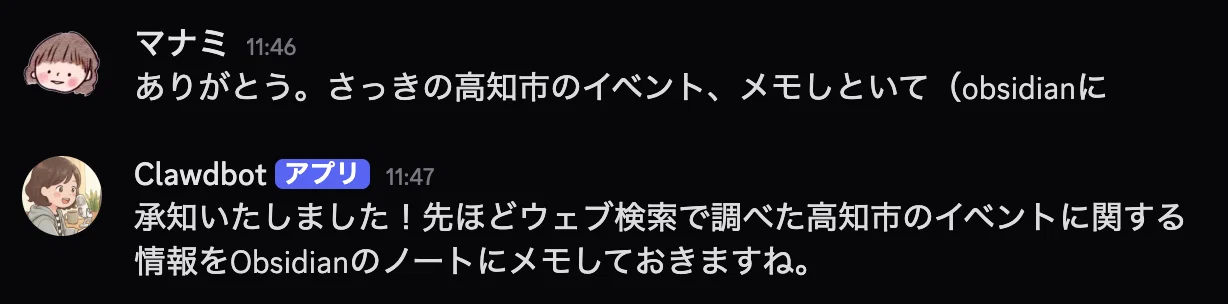
obsidian連携をしていれば、その内容をノートに残してもらうこともできます。
まとめ
Moltbotで使うLLMは本来、検索機能を持ち合わせていない
→「Brave search API」を使うことで検索機能を後付けすることができる無料枠を超えたら止まるので使いすぎの心配なし
※メモ(おすすめ運用)
APIの無料枠を長持ちさせるためのコツとして、「検索」はなるべく一時的に使うのがおすすめです。Moltbotは「最新」「比較」「公式」「価格」「根拠」などが出たときに検索を使おうとします。 「毎朝5時に○◯の最新情報を教えて」といった使い方は便利ですがその度にBrave search APIの無料枠を消費することになります。じっくり調べる作業を長時間行う場合は通常のChatGPTを使うなど工夫してみてください。
------------------------------
●noteメンバーシップ「マナミの積み上げ思考ノート」
月額500円で「発信をコツコツ継続する方法」「AI時代に生き残るコンテンツ制作のヒント」を中心に便利なツールやプロンプトを限定配布中!
この記事はnoteに掲載した記事を転載しています。