マナミです。
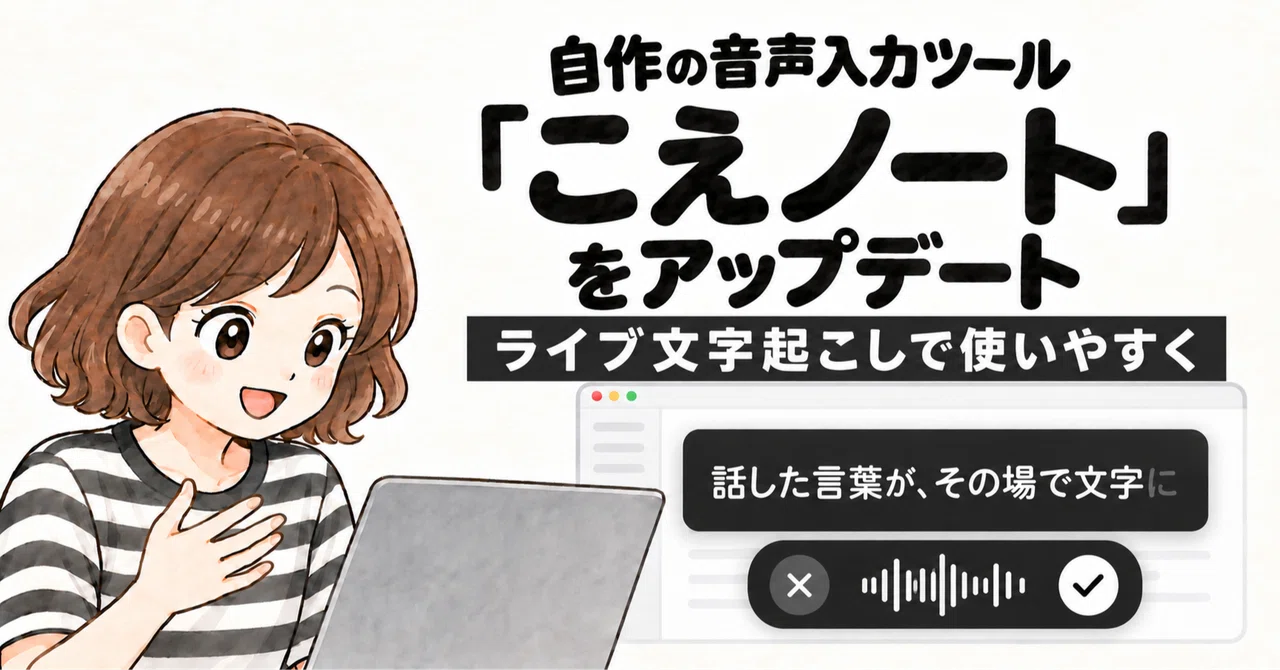
自作の音声入力ツール「こえノート」をアップデートしました!これがまた、自分で言うのもなんですが非常〜に使いやすくなったので、今日はちょっとその宣伝です!
というのも最近は、動画編集もほぼ声でAIに指示しながら進めています。直したいところを音声入力でまとめて伝えて、AIに編集してもらう。ゴリゴリ開発したり、ツールを作ったりするときも、そのたびに「音声入力があってよかった」と感じます。
連休中も、子どもたちが家にいてまとまった時間が取れない中で、パッと声で指示だけ出してAIに動いてもらうことが多くありました。「こういうものを作りたいんだけど、今あるツールはこんな感じで、コストはあまりかけたくないんだけど」と、まずは一気に話してしまう。そこからAIと一緒に整理していく。時々タイピングもするので組み合わせなんですが、複数の指示を一気に出したいときは、やっぱり音声ですね。
「こえノート」で重視しているのは、「入力のスピード」です。
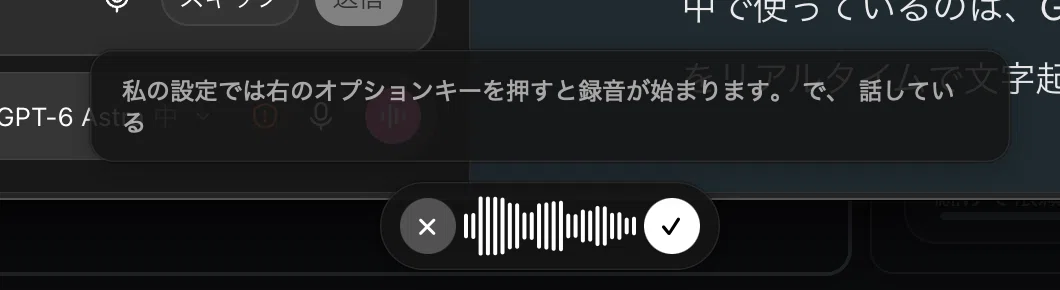
私の設定では、右のOptionキーを押すと録音が始まります。話しているそばから、言葉が文字になって表示されて、もう一度キーを押すとチャットの入力欄に入る。長い整文処理を待たずに、次の指示へ進める感じです。
話しながらライブ(同時進行)でテキストがでてくる→もう一度キーを押してすぐ入力。
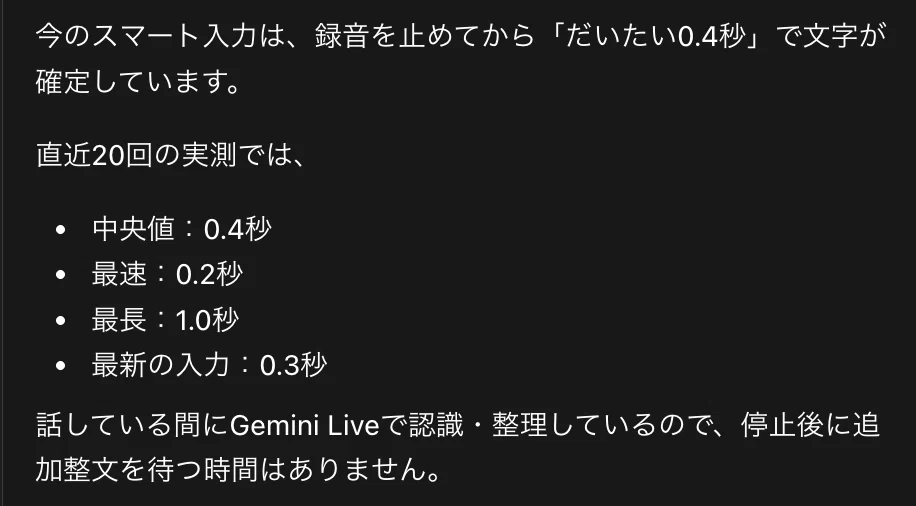
今回のテストでは、録音を止めてから文字が確定するまで、だいたい0.4秒でした。
(私の環境で測った参考値です。通信環境や音声の内容によって変わり、貼り付けまでの時間は含みません)
じつはこれ、文字起こしの段階で、少し文章を整える処理も入っているんです。
だからポンと入力しても、なんとなく整ってる感じになるんですよ。文字が確定してから、別のAIに送り直して整えているわけではないんです。
---------------
仕組みを解説すると中で使っているのは、Geminiの「gemini-3.5-transcribe-live」という、音声をリアルタイムで文字起こしするモデルです。
これまで使っていたのは、話した内容をそのまま残す「VERBATIM」というモード。仕様上は「えー」などの言葉や言い直しも残す方式ですが、私が使っていたときは、少し整っているように感じる場面もあって、これでも十分だと思っていました。
でも今回、同じモデルで「SMART」というモードがあることがわかり、こちらをデフォルトにしたんです。
スマート入力は、普通に句読点や箇条書きもはいるんですよ。「でも、整えるなら遅くなるんでしょ?」と思いますよね。私もそう思っていました。
今回のテストでは、録音を止めてから文字が確定するまでが、「VERBATIM」の入力で0.36秒、スマート入力で0.38秒。差は0.02秒でした。これは同じ見本音声で各1回測った参考値で、貼り付けまでの時間は含みませんが、普段使っていても、待たされる感じはほとんどなく、0.02秒ってもう正直なにが変わったのか全然わからないレベルです。
このスピード感で整えてくれるなら、AIへの指示出しにはこれで十分じゃない?と思ったんです。
もちろん、メールの本文にしたいときなど、もっときれいな文章にしたい場面もあります。そういうときのために、追加でAIに整えてもらう入力方法も用意しています。これが整文モードで、Gemini 3.5 Flash-Liteを使う方法です。こちらも残しています。(無料枠を超える利用などでは、APIの従量課金がかかります)
ただ、普段のAI指示とかだったら全然スマートモードで十分ですね。そもそもあんまり整えなくてもAIの察する能力が高くなっていて「あなたの言いたいこと、これですよね」と判断が鋭くなっているので実は文字起こしのほうでがんばりすぎなくてよくなった・・・というのもあります。
費用は、私の場合は今のところゼロ円です。Geminiの無料枠で使えているんです。結構な頻度でAIに指示を出しているんですが・・・
ただ、無料枠には利用上限があります。誰でもずっと無料という意味ではなく、利用量や設定によって変わるところです。使うには、自分のGoogle AI StudioでAPIキーを準備する必要があります。スマート入力は、文字起こしと同時に文章を整えてくれるので、追加の整文用AIへ送り直す処理がありません。私の使い方では、今のところ無料枠で足りています。
そのまま入力とスマート入力は同じモデルの料金単価で、追加の整文を使う場合はその処理が加わります。一応えらべるようにはなってますが、一番おすすめは「スマート入力」ですね。
これからもっと使いやすくしたいのが辞書機能です。
たとえば「まなみ」→「マナミ」を常にカタカナで入れたいとか、よく使うツール名を毎回直したくないとか。自分が普段使っている言葉を登録できると、入力したあとの修正が減りますよね。
話した履歴や、普段AIへ指示している内容から、よく使う固有名詞を拾えるようにしたいなと考えています。モデルが新しくなるのを待つだけでなく、こういう部分を自分に合わせていくことでも、使い勝手は変わると思います。
---------------
こえノートは、Brainで販売している「MY TOOL BOX」に入っています。コピペツールの「ぺたり」や、マインドマップのツールも同梱しています。
仕組みが分かれば、自分で作ることに挑戦するのもありです。一方で、「マナミが毎日使っているものを、そのまま使いたい」(それを魔改造したい!)という方には、ツールボックスを手に取ってもらえたらうれしいです。
私自身が毎日使っているからこそ、「ここ、もう少しこうしたいな・・・」が出てきて、ちょこちょこ直しています。今回のアップデートも、そのひとつでした。
AIを楽しく使うために、何をお願いするかと同じくらい、「どうやって伝えるか」も大事だなと思います。タイピングに加えて、声でパッと伝える選択肢があるだけで、作業の進み方が変わりますよ。ぜひ使ってみてくださいね!
▼MY TOOL BOX(ツールボックス)のBrainはこちら▼
▼音声入力×動画編集で効率UP! 動画編集講座の事前登録はこちら▼
この記事はnoteに掲載した記事を転載しています。