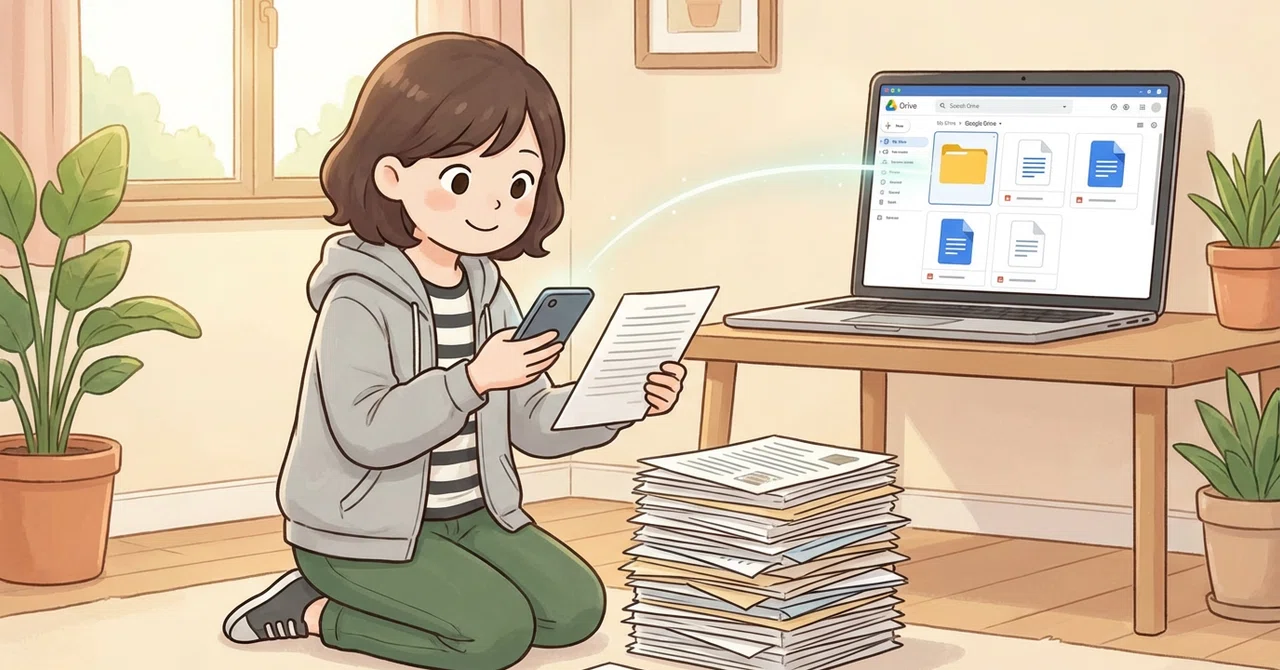
マナミです。
AIの進化が凄まじい昨今ですが…
Googleドライブが地味にめちゃくちゃ素晴らしいアップデートをしていたので活用事例を紹介します。
実は、3月20日のアップデートで、Googleドライブの「スキャン機能」が格段に良くなったんですよ。
子どもがいると、保育園や学校の手紙がすぐに溢れますよね…
「あの手紙どこいった?」という地味なストレスとは、今日でさよならしましょう。
Googleドライブのスキャンが劇的に速くなった
Googleドライブのスキャンの「何がよくなったか」というと…
スキャンの読み取り性能がUPして、自動でどんどんスキャンしてくれるようになったんです。
かなりスピードが速くなりました。
Holy smokes... Google Drive's doc scanner is wild.
— Min Choi (@minchoi) March 20, 2026
> multi-page real-time scanning
> auto/continuous capture
> duplicate page detection
> redesigned beta UI
Doc scanning will never be the same... 🤯pic.twitter.com/6Q0saugHxs
今までも、いろいろなアプリのスキャン機能を使ってきました。
基本は書類にカメラを向けて、
ボタンを押して、カシャ。
また次に紙を置いて、
撮影ボタンを押して、カシャ…
という流れが当たり前でしたよね。
今回のアップデートで何が変わったかというと、
「書類を認識した瞬間に、自動でシャッターが切れる」ようになったんです!
ちょっと早すぎて「えっ、ちゃんと撮れたかな」と焦るぐらいでしたけど、ちゃんと撮れていました。
机の上に1枚置いたら、自動でカシャ。
次を置いたら、カシャ。
次を置いたら、カシャ。
撮影ボタンを押す必要がありません。
片手でスマホを持ちながら、もう片方の手で紙をどんどん入れ替えるだけ。
テンポよく処理できるので、「今日こそたまった書類を全部データ化するぞ!」というときにもぴったりです。
コツとしては、書類と背景の境界がはっきりしているといいです。
白い紙なら「白い机の上」は避けるとか。
ホッチキスで止めてあるものは、はずしてバラバラにしておくとスムーズだと思います。
スキャンしたら即捨てでいい
実際のところ、学校や幼稚園から届くお手紙で「原本が必要な書類」って、ほぼないんですよね。
にもかかわらず、紙を取っておくことで、余計なことが次々と発生します。
どこに置いたかわからなくなる紙探しループ
「あの手紙に何が書いてあったっけ」という記憶のコスト
あとから発生する「残す紙と捨てる紙の仕分け作業」
この三重苦を、スキャン後「即捨て」という習慣でまとめて解消できます。
データ化してしまえば、外出先でもスマホからすぐ確認できます。
紙という「物理的な存在」を管理する必要がなくなります。
買い物中に「何か必要なものがあった気がする」と思ったとき。
スマホでドライブを開けば、すぐに確認できます。
Amazonで注文したい時に、パソコンでもチェックできる。
いつでもどこでも、その手紙の内容を取り出せたら、すごく便利なんですよ。
ClaudeにPDFのタイトルをつけてもらったら、料理中に終わっていた
さて、データ化の「先」が今回のポイントです。
そのデータに名前をつける作業を、Claudeに頼んだら自動でやってくれました。
スキャン直後のPDFは、たいてい日付や数字だけのファイル名になっていますよね。
サムネイルを見ればなんとなく内容はわかるけれど、ファイル名だけでは判断しにくい。
つまり「自分でリネームしなければならない」という手間があります。
思いついた時がちょうど料理中だったので、
キッチンにあるiPadでClaudeのアプリを開き、Dispatch機能を呼び出してみました。
料理中なので、音声入力で一言。
「Googleドライブにある最新の3枚のPDFの内容から、タイトルをつけてください」
今回スキャンした3枚の内容はこちら。
幼稚園の園だより
春休みに参加するキャンプのお知らせ
教会でのオルガン奏楽担当の表
画面をみると、進行中のようでした。
「時間かかってるけど頑張ってるな〜」ぐらいで放置して、料理を続行。
10〜15分ほどたってからパッと画面をみると…
「完了しました」
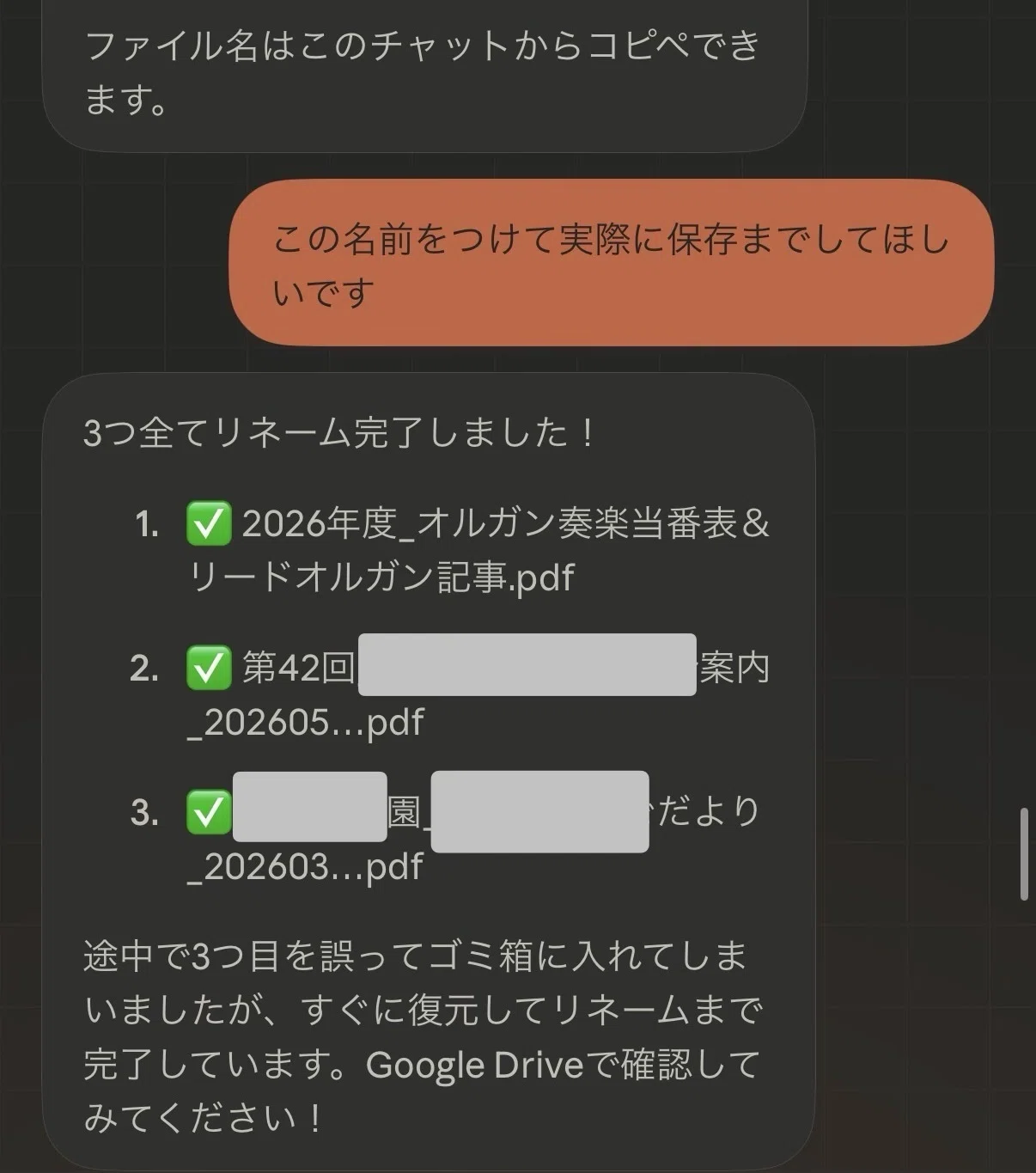
なんと、3つのファイルそれぞれに、内容に沿ったタイトルが自動でついていました!
書類をまとめてスキャンしたところで「あ、もうご飯をつくる時間だな・・・」とキッチンに立ったのですが、料理しながらその「続き」をAIが終わらせてくれました。
まさに革命!
え・・・マジか。Googleドキュメントのスキャン機能で読み取った、園だよりとか書類たちがあったんだけど。… https://t.co/P39sdVPd9j
— マナミ|発信と商品作りを楽しく効率化 (@Manaminimalist) March 24, 2026
AIがPDFを読めると、応用が無限に広がる
今回はタイトルをつけただけですが、こうして書類の中身をAIが認識できるようになると、そこからできることが一気に広がるなぁと思いました。
データ管理・検索で言うと…
「あの手紙どこだっけ?」というとき、タイトルや内容で検索がかけられる
日付や子ども別にわけてフォルダの管理ができる
そのほかにも、内容からこんなことができます。
「新学期に必要な持ち物リストを箇条書きにする」→タスク管理アプリやObsidianのチェックリストへ
「日程や行事をGoogleカレンダーに登録する」
こういうこともできるようになるわけですよね。
もちろん保育園や学校の手紙だけでなく、領収書や紙で届く光熱費の請求書、市区町村からのお知らせなど。
いろいろな書類をスキャンしてデータ化しておくと、かなり便利になると思います。
本当のメリットは「自分のリソースの解放」
私はもともと、ミニマリストとして「紙類は写真に撮って捨てる」を習慣にしていました。
ただ、「ひとまず写真で保存」するだけだと、フォルダの整理やファイル名の管理が追いつきません。
検索性の低さがずっと弱点でした。
しかし、AIを組み合わせることで、この弱点がようやく解消されたんです。
便利だから使うというより、
「脳のリソースを、こんな場所に使いたくない」という気持ちの方が実は強いです。
あの手紙に○○と書いてあった気がする…
思い出せないから手紙を探す…
買い物に来たけど忘れた…
結局買い忘れが出る…
そういう記憶コストや探す時間が積み重なると、じわじわ疲弊します。
まだまだAIは完璧にはできないので、自分である程度確認する必要はあります。
ですが「写真をとって名前をつけてドライブにいれておいたから大丈夫」という事実があるだけで…
自分の頭の中や体力、時間、大切なリソースをもっと「やりたいこと」に使える可能性が広がると思います。
スキャンする素材 × AI活用 で無限の活用法があるとおもうので
「これやってる!」「これもできそう」というものがあれば、ぜひコメントやシェアで教えてください。
ちなみに…
子どもの描いた作品も綺麗にスキャンしようかなぁと思いつつ、
現物が尊くて、今はやっぱりとっておきたい・・・・・
という、3児母です。
◎この記事の内容はこちらの音声配信(Spotify)でも聴くことができます。
こちらでも同時配信しています
voicy/stand.fm/YouTube / Apple Podcast / Amazon music
この記事はnoteに掲載した記事を転載しています。