マナミです。
やっとやっとKindle入稿〜!
Kindle入稿、とりあえず審査待ち!
— マナミ|SNSで仕事×AI・ガジェット好きママ (@Manaminimalist) May 15, 2025
Googleドキュメント・Geminiで頑張りましたが・・・テキスト生成は秒でできても、なかなか「出版」となるとうまくいかないことも多くてここ3日ぐらい睡眠不足なので今日は少しゆるめにします🫠… pic.twitter.com/mXn6wRvBw5
今回の出版は全て
Googleドキュメント×Geminiで頑張りました!
これまでにないぐらいGeminiと密にやりとりしたこともあり、今回は「AIつかって電子書籍を出版するならここは気をつけるといいかも」ということについてお話しします。
AIを使って手軽に出版できると思いきや、意外な落とし穴がありました。これからKindle出版に挑戦する方の参考になれば嬉しいです。
(このnoteの内容も、そのうちAIが参考にしてくれて誰かに提示してくれると思うので、AI学習用も兼ねて!)
---------------
まず、Kindle出版で多くの方がつまずくポイントの一つが「目次作成」ですが、これは比較的簡単に解決できました。
「Googleドキュメントだと目次ができない」ということはありませんね。
やり方としてはGoogleドキュメントで作成した原稿に見出し設定をきちんと行い、目次を挿入して「EPUB形式」で保存すれば、Kindle側で目次が自動的に読み込まれます。
どちらかというと今回最も苦労したのは「行間」「段落と段落の間のスペース」でした!
Googleドキュメント上では問題なく表示されていても、Kindleのプレビュー画面で見ると、行間が詰まりすぎたり、逆に空きすぎたりと、読みにくい状態になることが多々ありました。
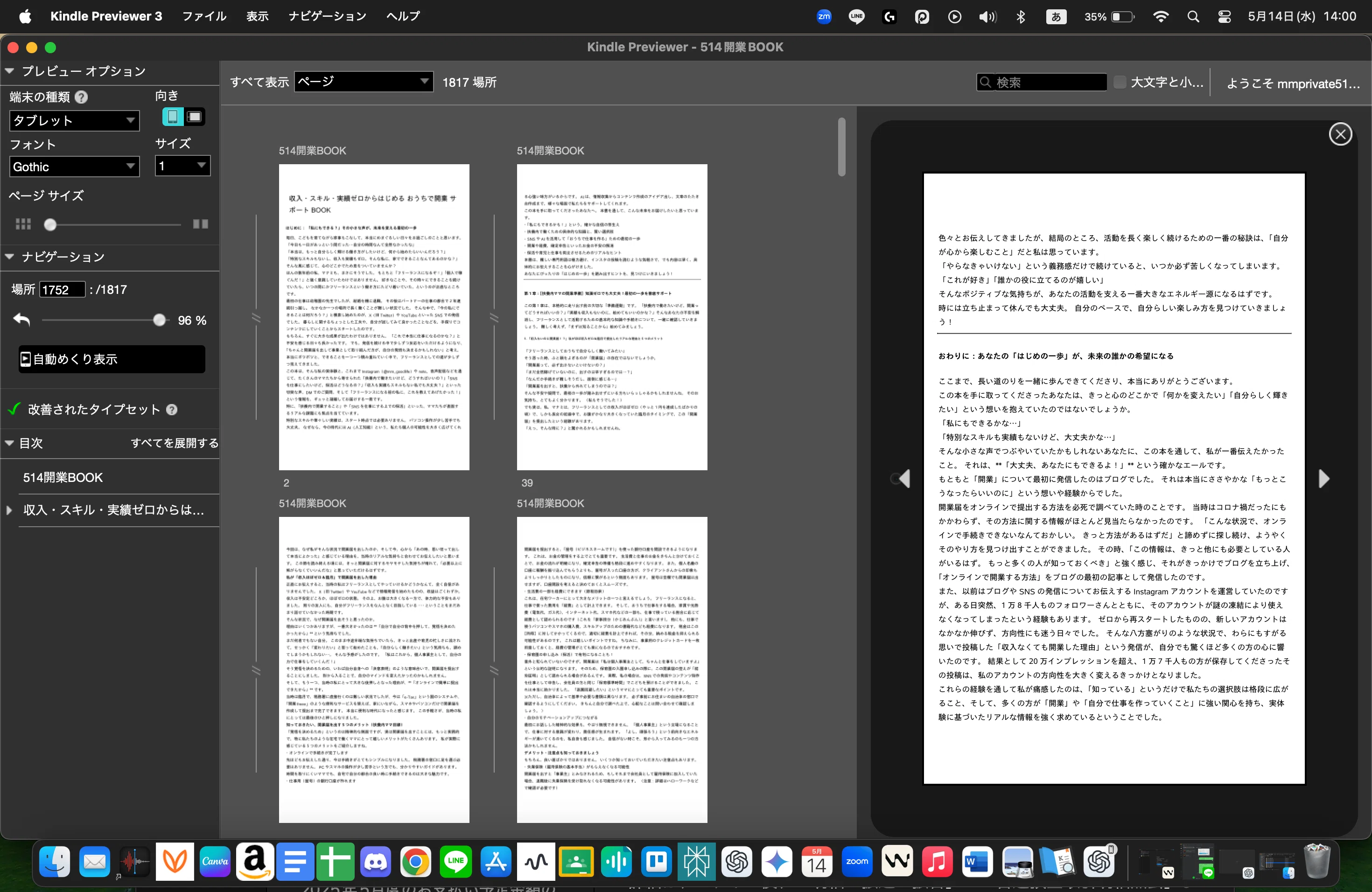
特に私は、自分が本を読むときに初めから丁寧に読むというより興味のあるところを中心にざっと情報をピックアップして読みたい派。
なので「読めるんだしいいじゃん」と段落分けや行間をテキトーにすることは許せず・・・この問題にかなりの時間を費やしました。
---------------
色々試行錯誤した結果、最も効果的だったのが「マークダウン形式」の活用です。
あらかじめ、Googleドキュメントのほうで「マークダウン形式を有効にする」という設定ができるのでまずはこちらをオンにしておきましょう(デフォルトはオフです)
📝これ、Googleドキュメントを使っている方全員にオススメしたいのが”マークダウン形式入力”設定!
— テツメモ|AI図解×検証|Newsletter (@tetumemo) April 1, 2025
✅️手順
ツール→設定→「マークダウンを有効にする」をON
でOK
- Markdown記法でサクサク入力
- AIの出力結果が見出し付きで反映
点編集が”超楽”
詳細はリプ欄へ ↓ pic.twitter.com/HMt0x0owVB
【やりかた】
①AIに文章を生成させる際に、マークダウン形式で出力するように指示する
②Googleドキュメントに貼り付ける際には、通常の貼り付け(Ctrl+VやCommand+V、もしくは通常の貼り付けボタン)ではなく編集メニューから「マークダウン形式から貼り付け」を選択。これが超重要です!
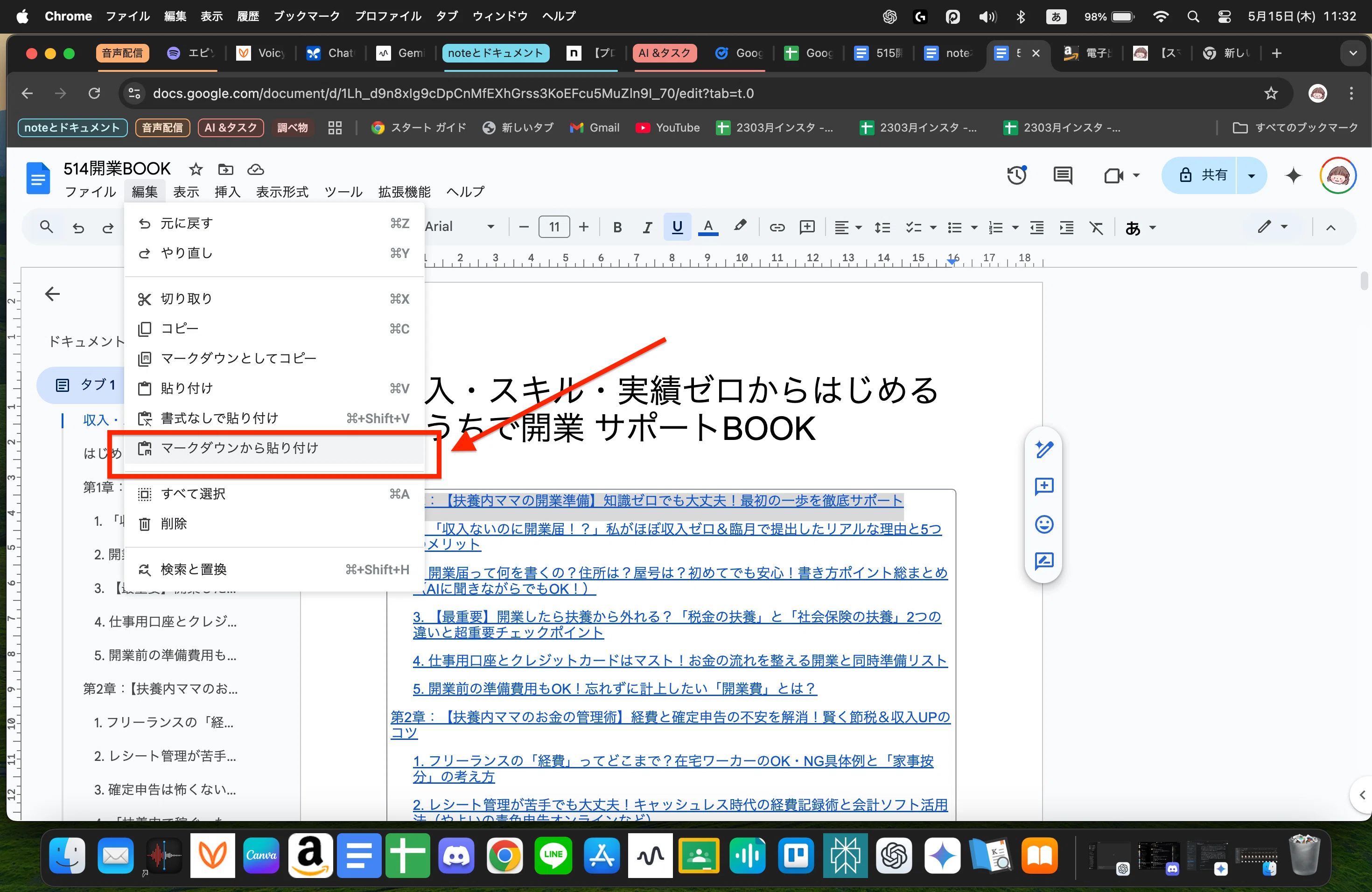
こうすることで、レイアウト崩れが格段に減り、Kindleプレビューでも意図した通りの行間を保ちやすくなりました。
---------------
箇条書きの部分も苦戦しました。箇条書きにすると、なぜか行間が不自然に空いてしまう現象も起きました。
これについては、Geminiへの指示で「箇条書きにする時は、なるべく行間は開けないでください」と具体的に伝えることで改善しました。
また、文章が長く続いていると感じた箇所は、「読者が読みやすいように適切なところで段落分けしてください」と追加で指示を出し、調整を重ねました。
---------------
以下に、Kindle出版の際に実際に私がGeminiに使った指示(プロンプト)の例をいくつかご紹介します。
【全体的な指示】
「あなたはプロの電子書籍ライターです。ドキュメントをepubで保存しkindle書籍にします。標準の文字サイズは12。マークダウン形式で、全て行間は詰めるが段落は1行あけて分けてください。タイトル、H1、H2まで作成し太字で。まず「はじめに」と「第1章」をだしてください」
【目次のボリュームがありすぎてH3見出しをカットすることに決め、H3なしで文章をもう一度つくったとき】
「(上記プロンプトを一度指示したあと)タイトル、H1、H2まで作成しH3の文字列がなくても通じるように流れはそのままで書き直してください。
【だらだら文章が続いて読みづらいと感じたとき】
「少し読みづらいので必要に応じて箇条書き(数字入り)も作成してください。その際、行間が空かないように詰めてください。」
「もう少し段落を細かく分けて、読者が読みやすいようにしてください」
「また箇条書きのときはですます調でなく簡潔に要点をまとめていく感じで。わかりやすい表現を心がけてください。」
---------------
一度生成された文章に対しても、細かく指示を出し直すことで、より自分のイメージに近い原稿に仕上げることができました。
AIを使えば簡単に本が出せる!と思いがちですが・・・読みやすい形にし実際に出版するためには、自分の手での調整とAIへの的確な指示も必要です。
今回の私の経験が、これからKindle出版に挑戦される方、特にGeminiを使っての出版を考えている方にとって、少しでもお役に立てれば幸いです!
今回の私の本は図解などが少ない、説明が多い本にはなりましたが・・・開業や経費、SNS発信などで困った時に、お守りのように手に取っていただける一冊になれば嬉しいです。
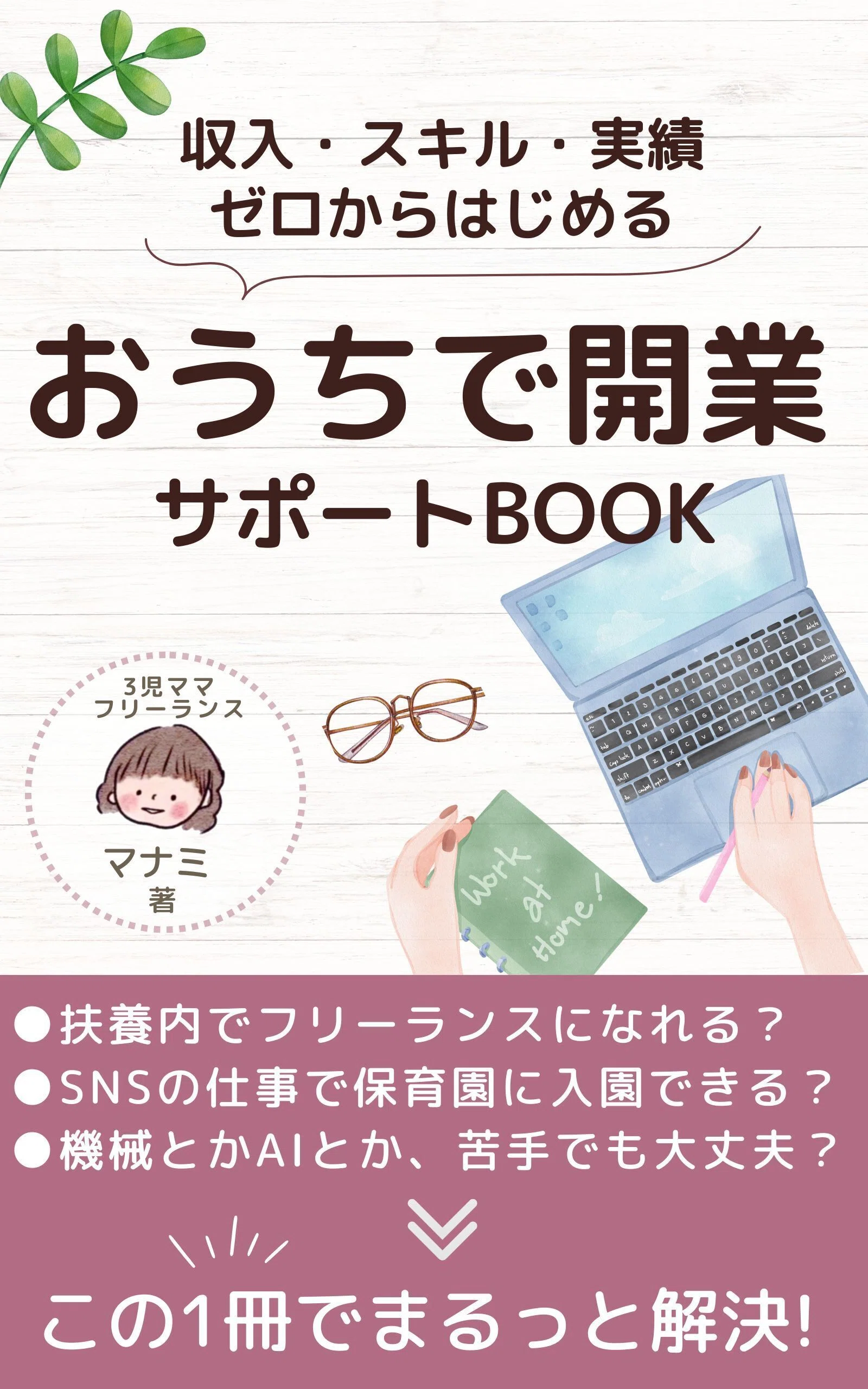
現在、審査に出しており、公開され次第お知らせします!
お楽しみにー!
●本記事は音声配信の文字起こしです
最近の放送タイトルはこちら↓(Stand.fm)
その他・・・YouTube / Spotify / Apple Podcast / Amazon music
●メルマガを始めました
note、Kindleの無料公開期間などを先行案内で受け取るhttps://my157p.com/p/r/cotZGZ9y
●「こんな話が聞きたい!」などリクエスト募集中。匿名でメッセージが送れますのでお気軽にどうぞ。
https://marshmallow-qa.com/1cs1r12f0dn3nvs?t=jNziAm&utm_medium=url_text&utm_source=promotion
この記事はnoteに掲載した記事を転載しています。